Stunden pro hundert Produkte
Ein fehlendes Markenfeld oder eine Beschreibung ohne Material kostet jeweils Minuten — mal deinem ganzen Katalog.
Empfehlungen
Empfehlungen zeigt Evidenz, aktuellen Wert und den Entwurf nebeneinander. Freigeben, bearbeiten, gesammelt übernehmen — und alles im Verlauf rückgängig machen.
Kurz gesagt
Empfehlungen ist die Seite, auf der jede vorgeschlagene Katalogänderung auf deine Entscheidung wartet. Sphen.ai zeigt Beleg, aktuellen Wert und Entwurf nebeneinander. Du gibst frei, bearbeitest, wendest an oder verwirfst. Nichts erreicht dein Storefront, bevor du auf Anwenden klickst, und jede übernommene Änderung lässt sich im Verlauf wieder zurücksetzen.
Stand:
Das Problem
Ein fehlendes Markenfeld oder eine Beschreibung ohne Material kostet jeweils Minuten — mal deinem ganzen Katalog.
Klassische SEO-Tools listen Probleme, ohne zu sagen, auf welche Käuferfrage ein Fix einzahlt.
Massenbearbeitung ohne Vorher/Nachher und ohne Rückgängig überschreibt gute Produktdaten.
Empfehlungen
So funktioniert es
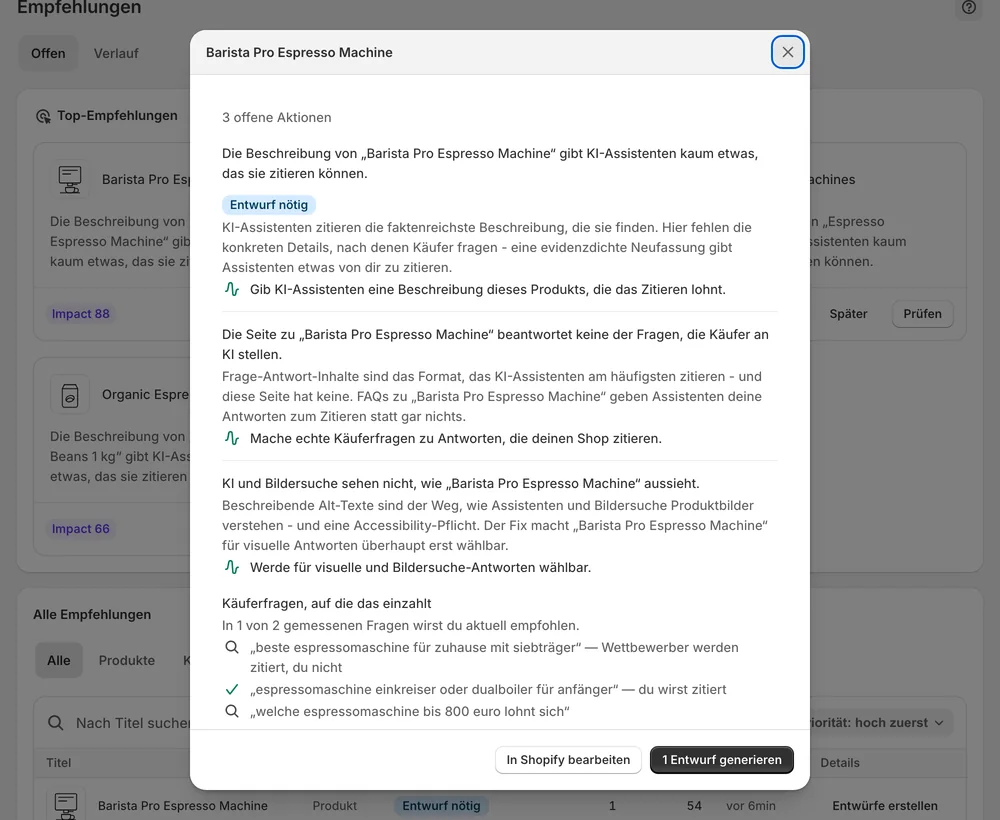
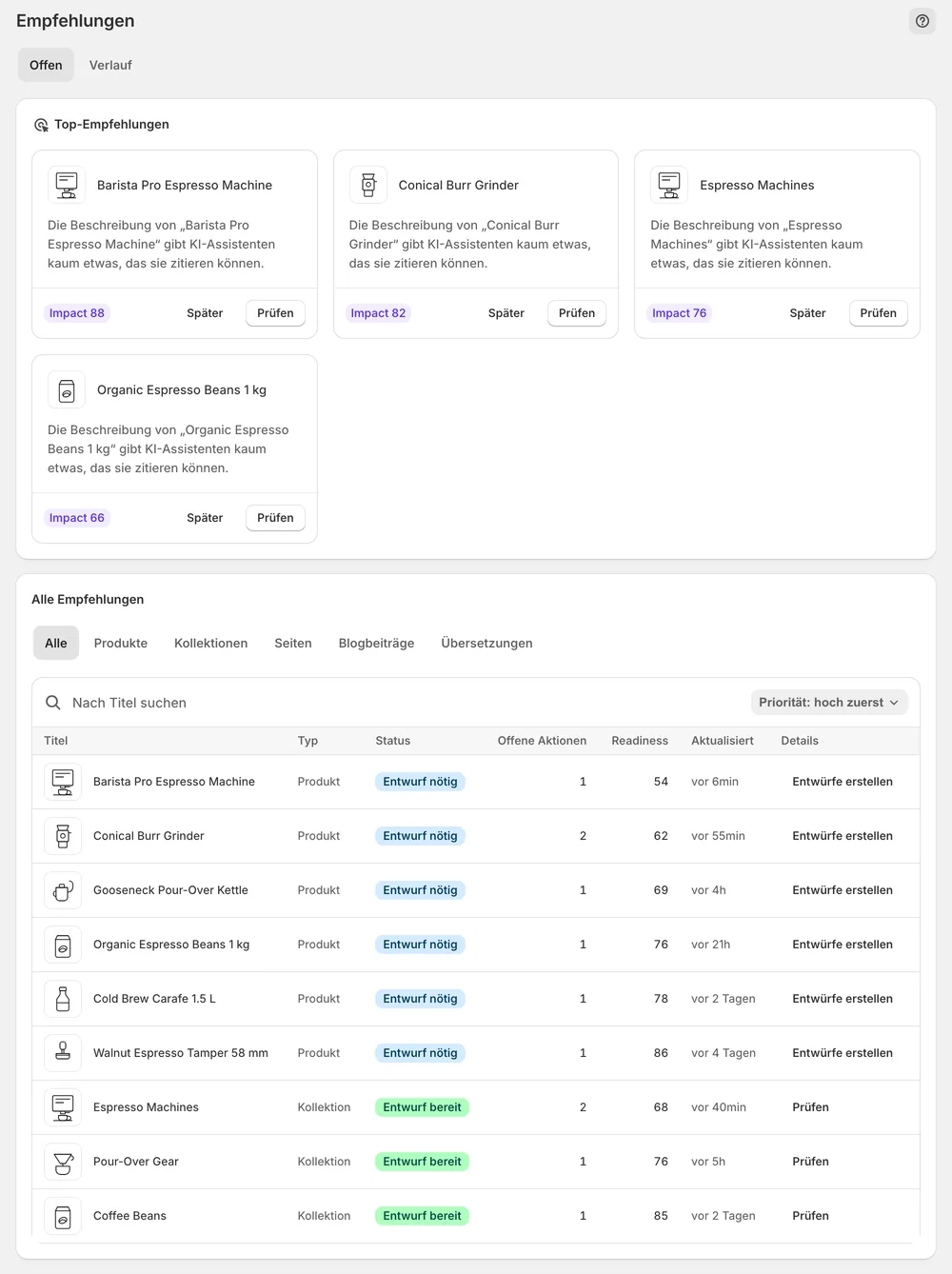
Top-Empfehlungen zeigt die Fixes, die sich zuerst lohnen, jeweils mit Impact-Score. Die vollständige Freigabetabelle liegt direkt darunter.
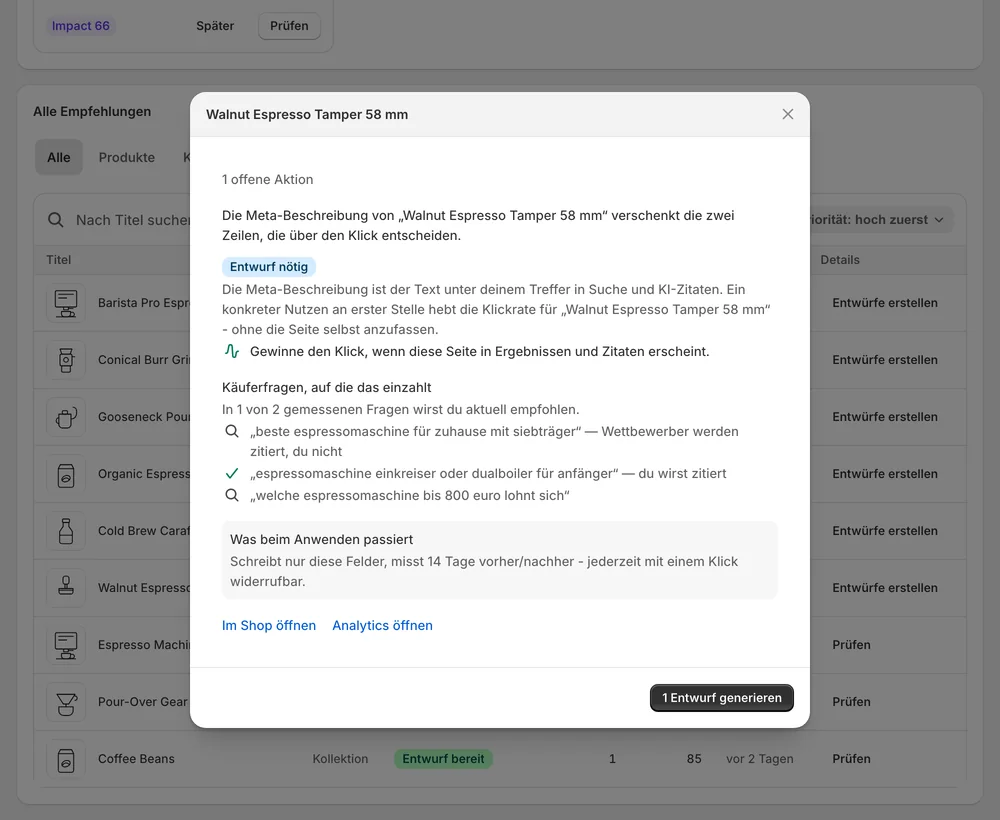
Jede Empfehlung erklärt, was fehlt, welche Käuferfragen betroffen sind und was beim Übernehmen passiert. Entwurf erstellen, bearbeiten oder mit KI verfeinern.
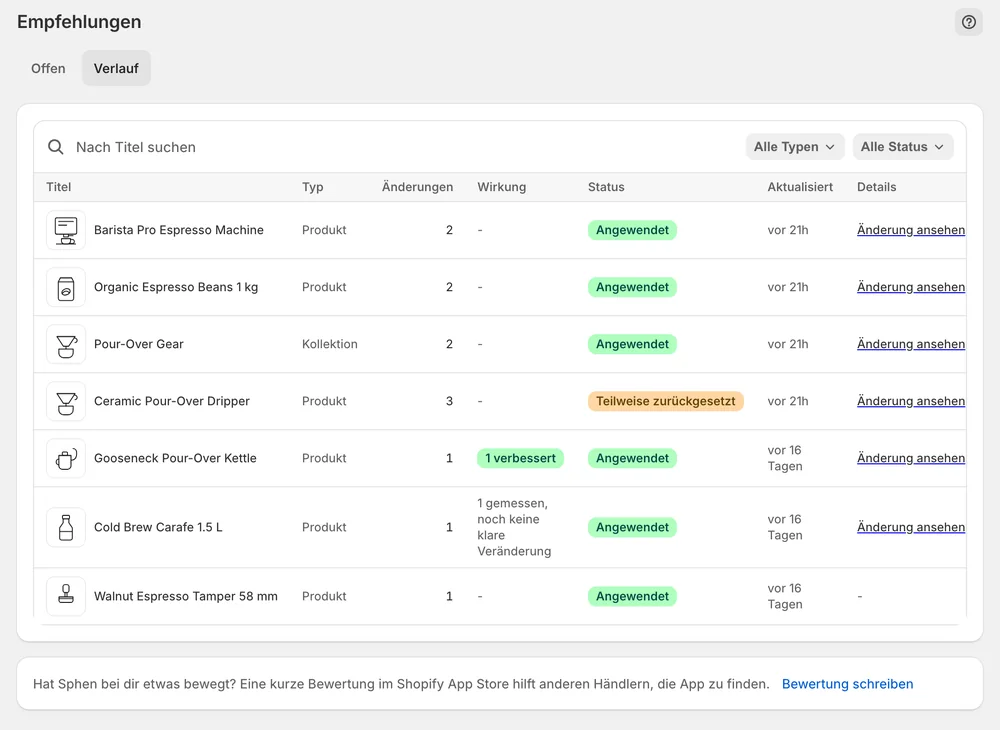
Übernommene Änderungen landen im Verlauf mit ihrem Status. Jede lässt sich zurücksetzen, und Sphen.ai warnt, wenn das Feld seitdem in Shopify bearbeitet wurde.
In der App
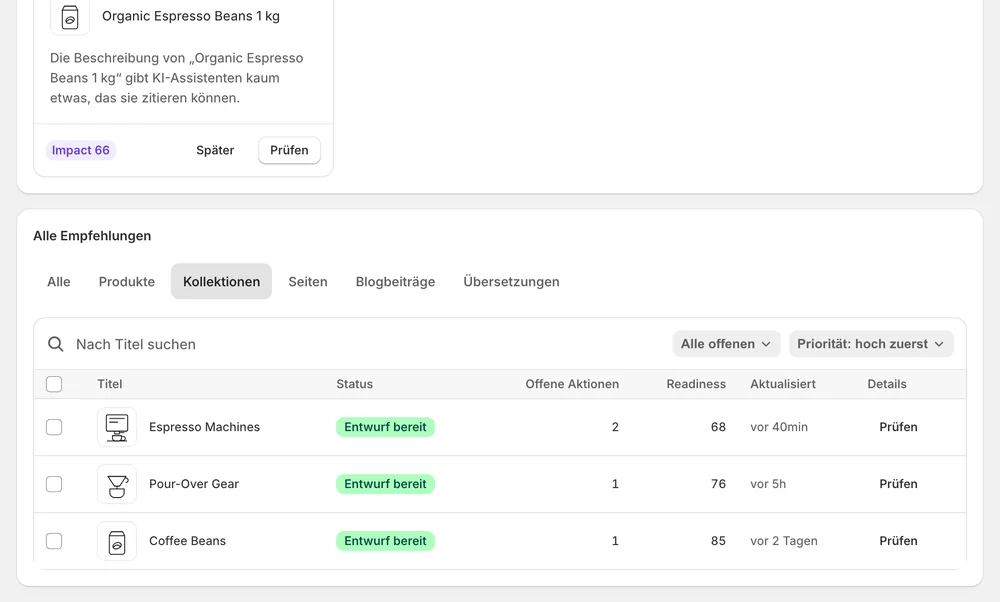
Der Tab Offen beginnt mit den Top-Empfehlungen. Das sind deine wirkungsstärksten Fixes als Karten, jede mit Impact-Score und einem Button Prüfen. Darunter liegt die Tabelle Alle Empfehlungen. Ihre Tabs grenzen nach Objekttyp ein: Alle, Produkte, Kollektionen, Seiten, Blogbeiträge und Übersetzungen. Du kannst nach Titel suchen, nach Priorität sortieren und in einem Typ-Tab nach Entwurfsstatus filtern.
Öffne eine Empfehlung über Prüfen oder Details. Du siehst Vorher / Nachher und den Beleg-Block mit Aktuell, Ziel und Signal. Über Bearbeiten änderst du den Text selbst, über Mit KI verfeinern gibst du eine Anweisung wie kürzer machen. Danach klickst du auf Anwenden, um die Änderung in Shopify zu schreiben, oder auf Verwerfen, wenn sie nicht zu deiner Marke passt.
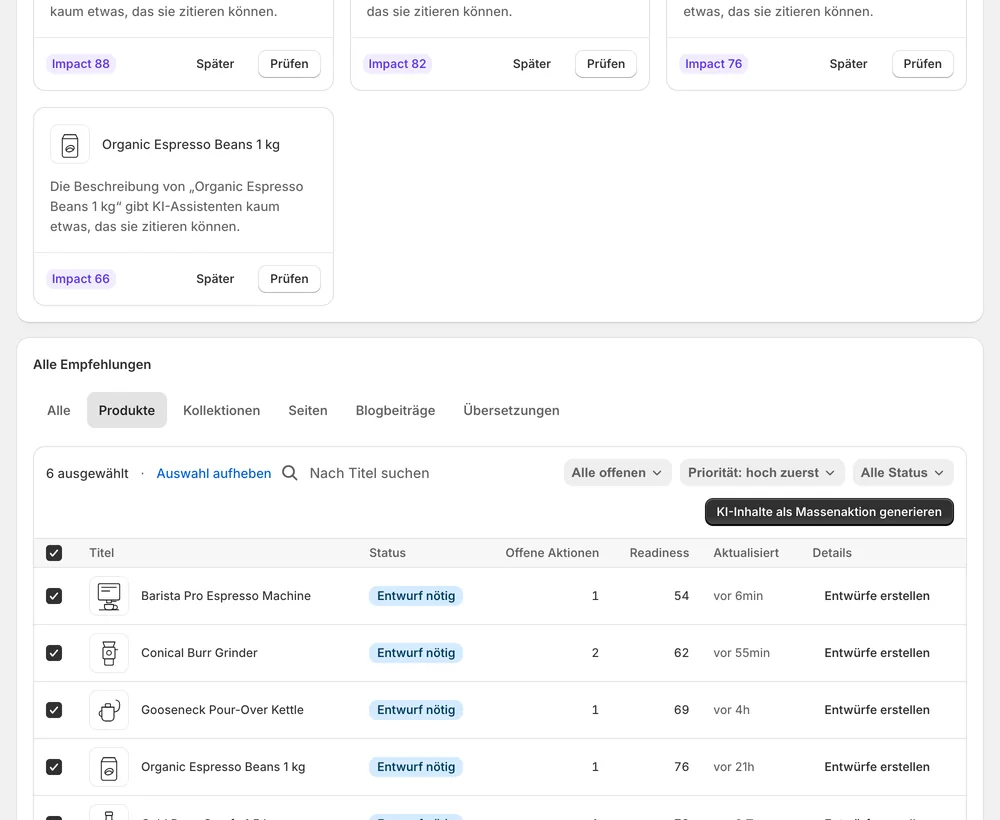
Für größere Mengen wählst du Zeilen in der Tabelle aus und klickst auf KI-Inhalte als Massenaktion generieren. Danach klickst du auf Änderungen übernehmen. Ein Bestätigungsdialog nennt dir, wie viele Änderungen über wie viele Objekte live gehen. Im Tab Verlauf steht danach jede übernommene Änderung mit Zurücksetzen und dem Badge Live im Shop, das den Wert gegen das echte Storefront abgleicht.
Du behältst die Kontrolle
Tarife
Aktionsplan-Läufe pro Monat
Ja. Mit Bearbeiten änderst du den Text selbst, mit Mit KI verfeinern gibst du eine Anweisung wie kürzer machen. Bearbeitest oder verfeinerst du eine bereits freigegebene Änderung, öffnet sie sich erneut zur Freigabe. In Shopify geschrieben wird erst, wenn du auf Anwenden klickst.
Die Änderung wird in Shopify geschrieben, ihr Status wechselt auf Angewendet und dann auf Messung läuft. Sphen.ai wartet auf genug Daten für eine Bewertung, das dauert rund zwei Wochen. In der Übersicht ordnet Gemessene Wirkung die Änderung dann ein: Verbessert, Verschlechtert, Keine messbare Veränderung oder Nicht genügend Daten.
Ja. Öffne Empfehlungen → Verlauf und klicke bei der Änderung auf Zurücksetzen. Wurde das Feld nach dem Anwenden in Shopify bearbeitet, bekommst du vorher eine Warnung. Prüfe dann den aktuellen Wert in Shopify und wähle Trotzdem zurücksetzen oder brich ab, damit keine neuere Änderung versehentlich überschrieben wird.
Standardmäßig nicht. Das automatische Anwenden gehört zum Growth-Tarif und ist derzeit eine Private Beta, die nicht für jeden Shop freigeschaltet ist. Frag den Support, wenn du sie willst. Bis dahin wendest du jede Änderung selbst an. Automatisch angewendete Änderungen bleiben unter Empfehlungen → Verlauf zurücksetzbar.
Alle offenen Aktionen dieses Objekts betreffen Felder, die keine KI erfinden kann, zum Beispiel Hersteller, Kategorie, GTIN oder Bild-Alt. Diese Felder pflegst du manuell in Shopify. Der häufigste Fall ist die Produktkategorie: Ergänze einen Produkttyp oder wähle die Kategorie direkt in Shopify.
Einige Schreibvorgänge sind nicht durchgelaufen. Änderungen werden feldweise angewendet, ein Teil kann also schon live sein, während der Rest noch offen ist. Lade den Tab neu und wende an, was offen geblieben ist. Dauerhafte Fehler erscheinen als fehlgeschlagene Jobs unter Aktivität, samt Fehlertext.
Installiere Sphen.ai, lass es deinen Shop lesen und entscheide genau, was live geht.