
Stille Hintergrundarbeit
Syncs, Audits und Entwürfe laufen, während du anderes tust. Ohne Protokoll merkst du nur, was nie ankam.
Autopilot & Aktivität · Aktivitätsprotokoll
Aktivität listet jeden Sync, jedes Audit, jeden Entwurfslauf und jede Sammelanwendung von Sphen.ai — mit Live-Fortschritt, Details pro Element und dem genauen Fehler, wenn etwas scheitert.
Kurz gesagt
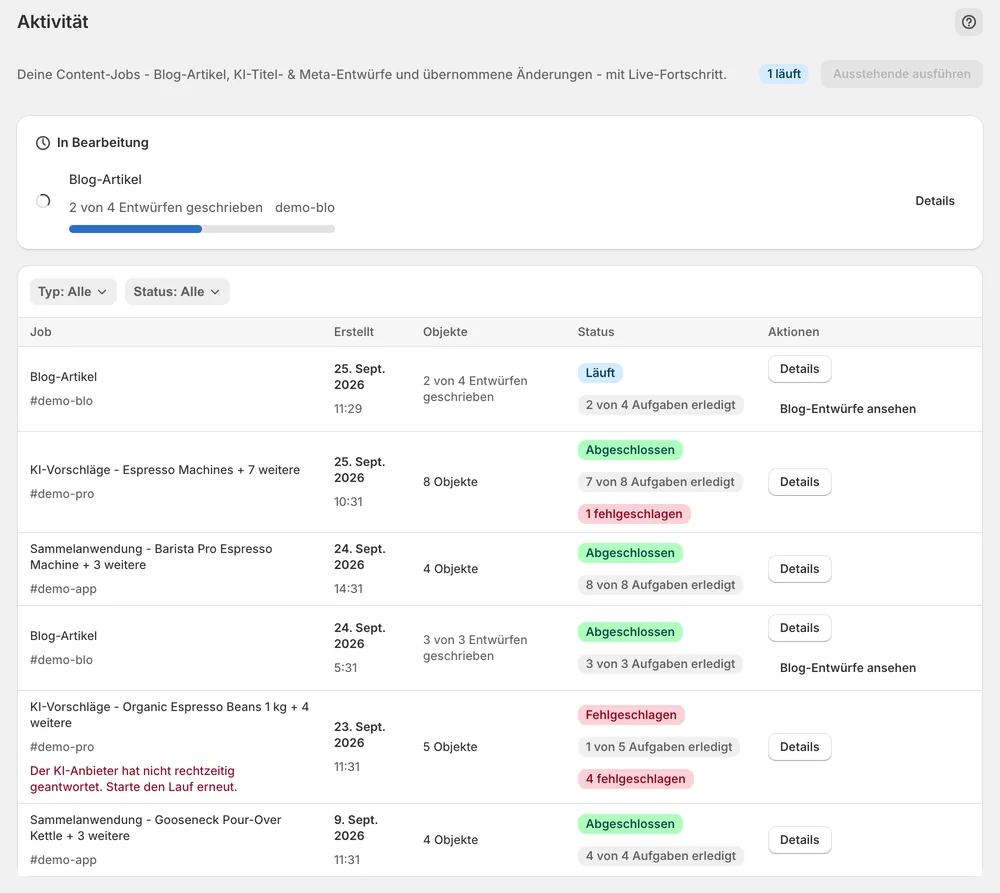
Das Aktivitätsprotokoll ist die Liste aller Hintergrund-Jobs, die Sphen.ai in deinem Shop ausführt: Syncs, Audits, KI-Vorschläge, Sammelanwendungen, Blog-Artikel und Übersetzungen. Jeder Job zeigt Live-Fortschritt und einen Status: Läuft, Ausstehend, Abgeschlossen oder Fehlgeschlagen. Scheitert ein Job, steht unter Details der vollständige Fehlertext. So weißt du, ob du warten, wiederholen oder eine Verbindung reparieren musst.
Stand:
Das Problem
Syncs, Audits und Entwürfe laufen, während du anderes tust. Ohne Protokoll merkst du nur, was nie ankam.
Bricht eine Sammelanwendung mittendrin ab, sind manche Produkte geändert und manche nicht. Du musst wissen, welche.
Einen teuren Scan neu zu starten, weil eine Berechtigung abgelaufen ist, kostet Kontingent und Zeit.
So funktioniert es
Öffne Aktivität in der Hauptnavigation. Filtere nach Typ — Sync, Audit, Apply, Revert, KI-Vorschläge, Sammelanwendung, Blog-Artikel, Übersetzungen — und nach Status.
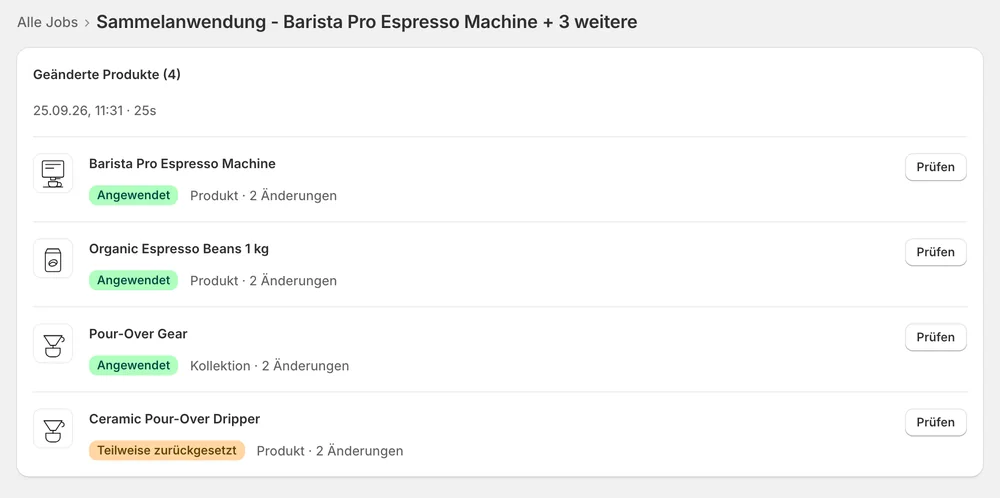
Details zeigt die betroffenen Objekte, Start und Ende, die Dauer und den vollständigen Fehlertext.
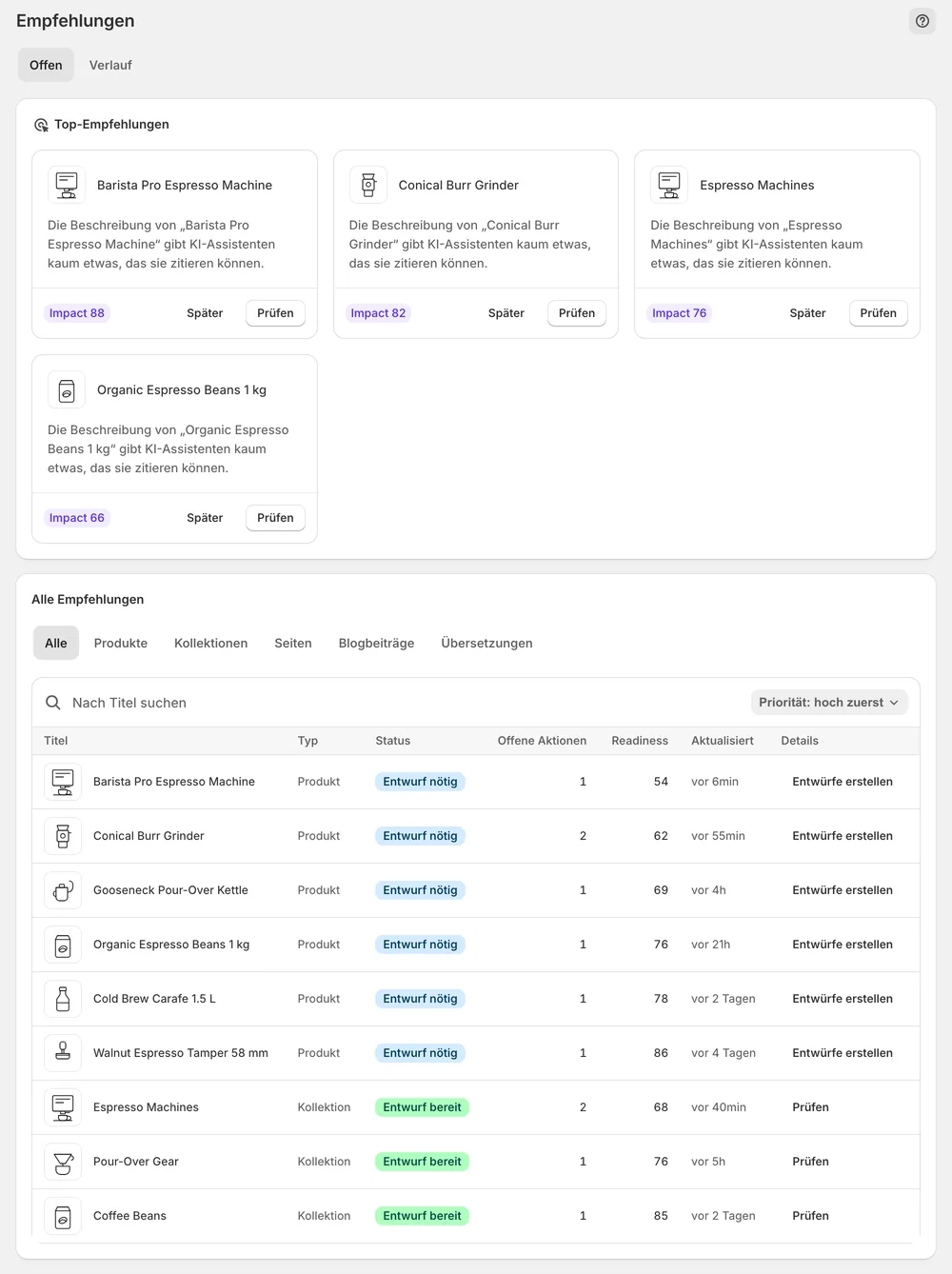
Klicke bei wartenden Jobs auf Ausstehende ausführen, wiederhole den fehlgeschlagenen Schritt oder wende offene Änderungen unter Empfehlungen erneut an — dort steht der echte Status.
In der App
Öffne Aktivität in der Hauptnavigation. Die neuesten Jobs stehen oben, laufende tragen ein Live-Badge. Zwei Filter grenzen die Liste ein. Typ umfasst Sync, Audit, Apply, Revert, Webhook, KI-Vorschläge, Sammelanwendung, Blog-Artikel, KI-Shopping-Insights und Übersetzungen. Status umfasst Läuft, Abgeschlossen, Fehlgeschlagen und Ausstehend. So findest du genau den Entwurfslauf oder die Sammelanwendung, die du vorhin gestartet hast.
Klicke bei einem Job auf Details. Dort stehen die betroffenen Objekte, Start und Ende, die Dauer und der vollständige Fehlertext. Bei einer Sammelanwendung siehst du hier, welche Produkte geändert wurden. In der Tabelle ist ein Fehlschlag nach Job-Typ benannt, du liest also Audit fehlgeschlagen, Anwendung fehlgeschlagen oder Sync fehlgeschlagen. Notiere Job-Typ, Status und Fehlertext, bevor du den Support kontaktierst.
Die Markierung Hängt fest an einem laufenden Job heißt, dass es seit einer Weile keinen Fortschritt gab. Das wird automatisch bereinigt, gib dem Job also Zeit. Stehen Jobs auf Ausstehend, schiebst du die Warteschlange mit Ausstehende ausführen an. Hängt derselbe Job-Typ immer wieder fest, schick die Job-Details an den Support. Den echten Status jeder Änderung tragen immer die offenen Aktionen unter Empfehlungen.
Du behältst die Kontrolle
Tarife
In jedem Tarif enthalten, ohne separates Kontingent.
In Aktivität. Filtere nach KI-Vorschläge oder Blog-Artikel und prüfe, ob der Job läuft, aussteht oder fehlgeschlagen ist. Läuft heißt, die Arbeit ist noch im Gange. Ausstehend heißt, der Job wartet, und Ausstehende ausführen schiebt die Warteschlange an. Bei Fehlgeschlagen steht der Fehlertext unter Details.
Änderungen werden pro Feld angewendet. Ein fehlgeschlagener Sammellauf kann also manche Felder angewendet lassen und manche nicht. Die offenen Aktionen unter Empfehlungen tragen immer den echten Status. Lade den Tab neu und wende erneut an, was noch offen ist. Dauerhafte Fehler erscheinen als fehlgeschlagene Jobs in Aktivität.
Nein. Syncs, Audits, Entwürfe und Sammelanwendungen laufen im Hintergrund weiter, auch wenn du die Seite verlässt. Kommst du zurück, zeigt Aktivität jeden Job mit seinem aktuellen Status. Laufende Jobs aktualisieren sich live, du machst also einfach dort weiter, wo du aufgehört hast.
Syncs und Audits hängen von der Kataloggröße ab und können bei großen Shops viele Minuten laufen. Blog-Entwürfe brauchen je einige Minuten, Sammelanwendungen wenige Sekunden pro Objekt. Zeigt ein laufender Job eine Weile keinen Fortschritt, bekommt er die Markierung Hängt fest.
Nein. Das Protokoll ist auf deinen Shop beschränkt, ein Job eines anderen Shops lässt sich nicht öffnen. Außerdem ist es nur lesend: Es zeigt, was Sphen.ai getan hat und warum ein Job gescheitert ist, ändert aber nichts an deinem Shop.
Starte einen neuen Scan aus der Übersicht. Scheitert er erneut, prüfe zuerst dein verbleibendes Scan-Kontingent unter Einstellungen → Pläne. Ist das Kontingent aufgebraucht, wird die Aktion mit Monatslimit erreicht abgelehnt. Das Kontingent hängt von deinem Tarif ab und setzt sich zum Monatsanfang zurück.
Installiere Sphen.ai, lass es deinen Shop lesen und entscheide genau, was live geht.