
Leere Kategorieseiten
Viele Kollektionen bestehen aus Titel und Raster. Für Suchmaschinen und Assistenten gibt es nichts zu lesen.
Empfehlungen · Kollektionstexte
Kollektionen sind die Seiten, die „Welches soll ich kaufen?“ beantworten. Sphen.ai prüft ihre Beschreibungen und SEO-Felder, entwirft Texte aus den enthaltenen Produkten und wendet sie nach deiner Freigabe an.
Kurz gesagt
Sphen.ai prüft deine Kollektionsseiten und entwirft Kollektionsbeschreibung, SEO-Titel und Meta-Description, wo sie fehlen oder zu dünn sind. Du prüfst jeden Entwurf neben dem aktuellen Wert, bearbeitest oder verfeinerst ihn und wendest ihn selbst an. Collection-Audits sind in den Tarifen Business und Growth enthalten, mit einem monatlichen Kontingent.
Stand:
Das Problem
Viele Kollektionen bestehen aus Titel und Raster. Für Suchmaschinen und Assistenten gibt es nichts zu lesen.
Käufer fragen, welche Variante zu ihnen passt. Sagt es deine Kollektionsseite nicht, sagt es ein Testportal.
SEO-Titel und Meta-Descriptions von Kollektionen pflegt kaum jemand von Hand.
So funktioniert es
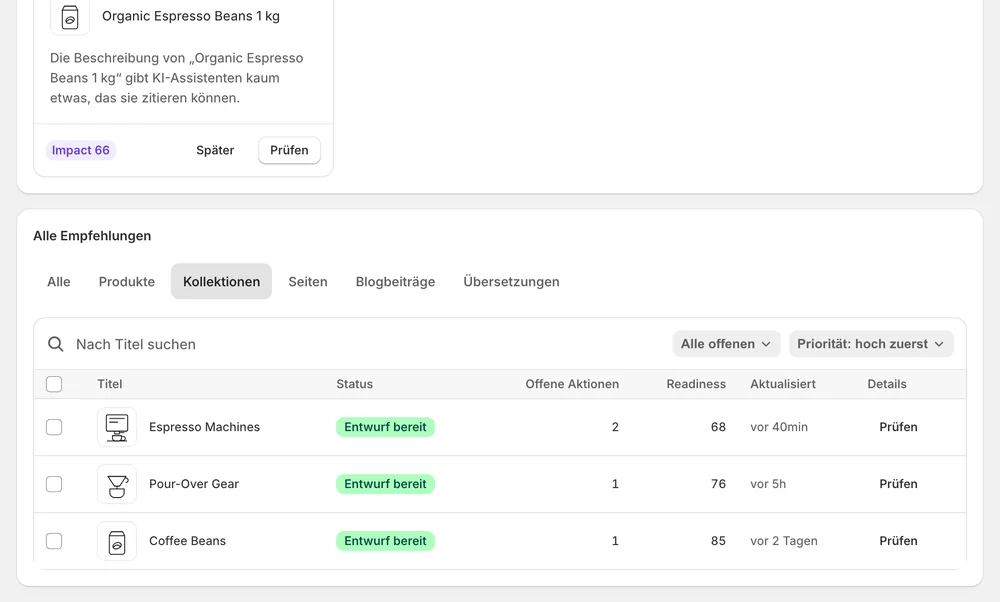
Der Tab Kollektionen der Freigabetabelle listet Empfehlungen wie Kollektions-Beschreibung verbessern sowie SEO-Titel und Meta-Description.
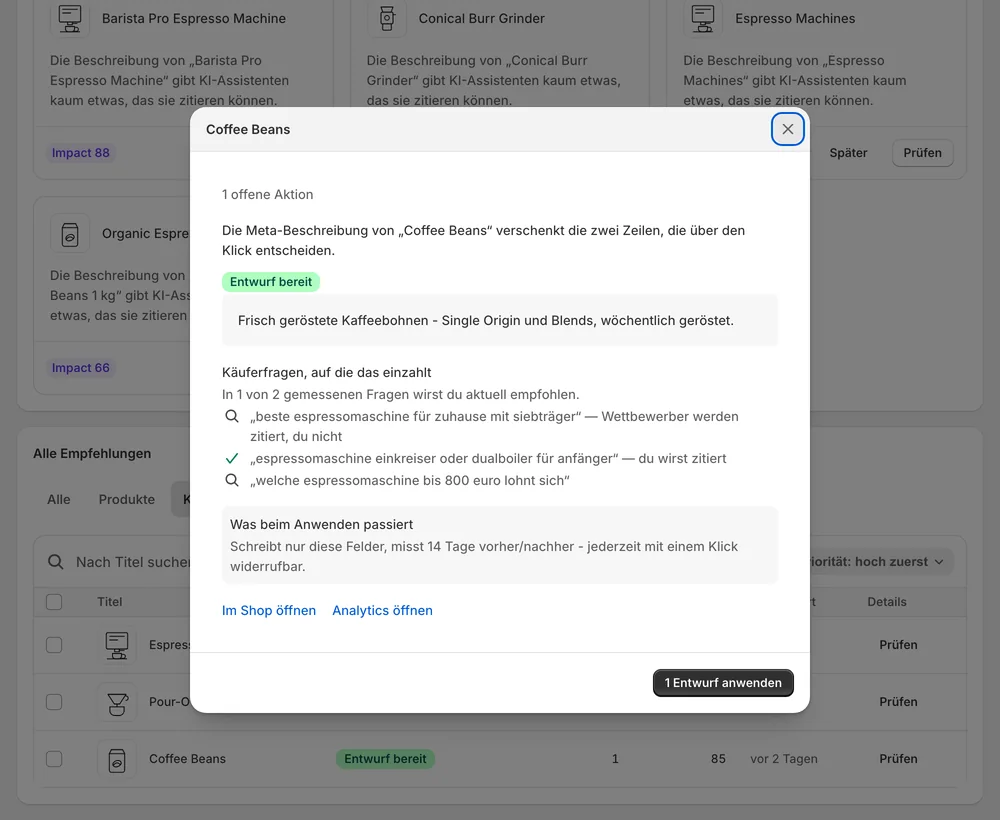
Öffne eine Empfehlung, lies die Evidenz, erzeuge den Entwurf und nutze Bearbeiten oder Mit KI verfeinern, bis er passt.
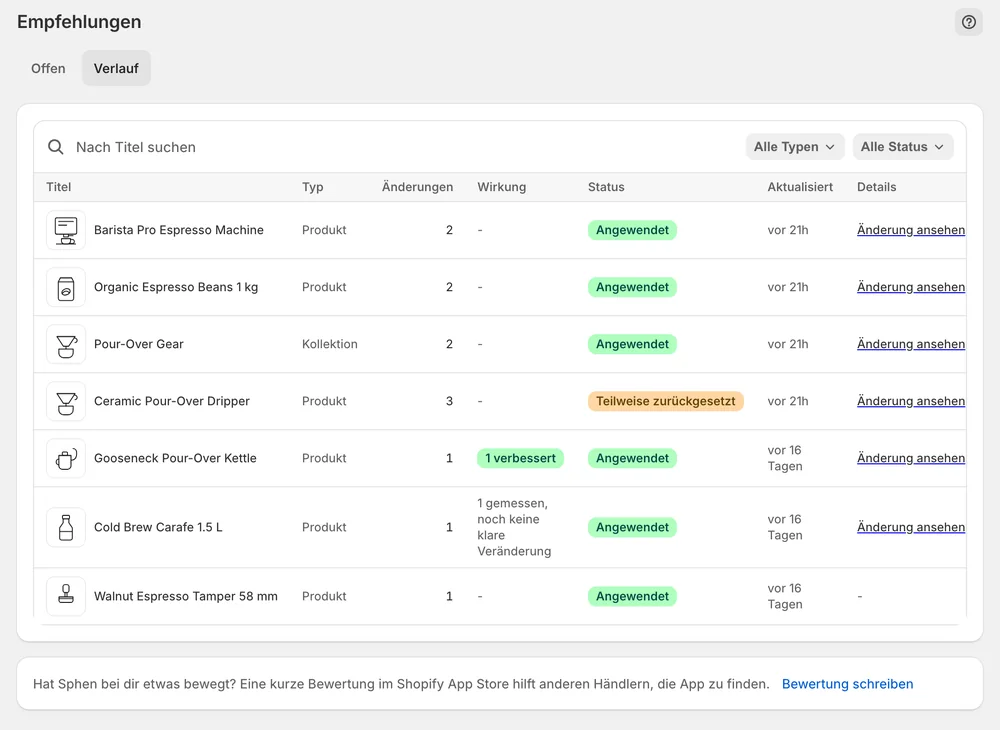
Angewendete Kollektionstexte landen im Verlauf, abgeglichen mit dem Live-Shop und rücksetzbar.
In der App
In der Tabelle Alle Empfehlungen listet der Tab Kollektionen die offenen Aktionen für deine Kollektionsseiten: Kollektionsbeschreibung, SEO-Titel und Meta-Description. Du kannst nach Titel suchen und nach Priorität sortieren. Der Filter Entwurfsstatus trennt Aktionen, die noch zu generieren sind, von Entwürfen, die bereit zum Anwenden sind. Über der Tabelle zeigen die Top-Empfehlungen deine wirkungsstärksten Fixes als Karten.
Öffne eine Kollektions-Empfehlung über Prüfen oder Details. Vorher / Nachher zeigt den aktuellen Text neben dem Entwurf, der Beleg-Block nennt Aktuell, Ziel und Signal. Mit Bearbeiten änderst du den Text selbst. Mit KI verfeinern nimmt eine Anweisung wie „kürzer machen“. Anwenden schreibt nur die Felder, die in der Empfehlung stehen, und Verwerfen entfernt einen Entwurf, der nicht passt.
Unter Einstellungen → Pläne zeigt Deine Nutzung diesen Monat, wie viele Collection-Audits du von deinem Kontingent verbraucht hast. Angewendete Kollektionstexte wandern in den Tab Verlauf unter Empfehlungen. Dort hat jede Änderung das Badge Live im Shop, das sie gegen das Storefront abgleicht, und einen Button Zurücksetzen. Wurde das Feld danach in Shopify geändert, zeigt die Änderung Weicht im Shop ab.
Du behältst die Kontrolle
Tarife
Collection-Audits pro Monat
Kollektionsbeschreibung, SEO-Titel und Meta-Description. Fehlende Alt-Texte für Kollektionsbilder werden ebenfalls markiert. Felder, die keine KI erfinden kann, pflegst du von Hand in Shopify. Das Badge Keine KI-Felder markiert in der Tabelle die Objekte, bei denen nur noch solche Felder offen sind.
Collection-Audits sind in Business und Growth enthalten, mit einem monatlichen Kontingent unter Einstellungen → Pläne. Das Kontingent zählt die im Monat geprüften Kollektionen und setzt sich zum Monatsanfang zurück. Im Tarif Essential sind keine Collection-Audits enthalten, Produkt-Audits dagegen schon.
Ja. Titel, Beschreibung, SEO-Titel und SEO-Beschreibung von Kollektionen gehören zu den Übersetzungsvorschlägen. Du prüfst sie im Tab Übersetzungen und überträgst nur, was du freigibst. Sphen.ai bereitet Übersetzungen nur für Sprachen vor, die es in deinem Shopify-Shop schon gibt.
Ja. Wähle im Tab Kollektionen Zeilen aus, klicke zum Entwerfen auf KI-Inhalte als Massenaktion generieren und dann auf Änderungen übernehmen. Ein Bestätigungsdialog nennt, wie viele Änderungen über wie viele Objekte live gehen. Vor deiner Bestätigung wird nichts geschrieben, und jede Änderung lässt sich im Verlauf zurücksetzen.
Die App nennt dir, welches Monatskontingent aufgebraucht ist und was der nächste Tarif enthält. Das Kontingent setzt sich zum Monatsanfang zurück. Bestehende Daten und Änderungen, die du schon angewendet hast, sind von einem erreichten Limit nicht betroffen. Ein Limit ist kein Fehlerzustand.
Ja. Öffne Empfehlungen → Verlauf und klicke bei der Änderung auf Zurücksetzen, um den vorherigen Wert wiederherzustellen. Hat jemand das Feld nach dem Anwenden in Shopify bearbeitet, wirst du gewarnt, bevor die neuere Änderung überschrieben würde. Du wählst dann Trotzdem zurücksetzen oder brichst ab.
Installiere Sphen.ai, lass es deinen Shop lesen und entscheide genau, was live geht.