Halb übersetzte Shops
Käufer stoßen mitten im Kaufprozess auf Sprachlücken, und KI-Assistenten, die in dieser Sprache antworten, zitieren eine vollständige Seite von jemand anderem.
Für mehrsprachige Shops
Für Shops, die in mehr als einer Sprache verkaufen. Sphen.ai bereitet Übersetzungen für die Sprachen vor, die schon in deinem Shopify-Shop angelegt sind, schützt deine festen Begriffe und pusht nur, was du freigibst.
Kurz gesagt
Sphen.ai bereitet Übersetzungen für die Storefront-Sprachen vor, die du in Shopify bereits angelegt hast. Übersetzt werden Titel, Beschreibung, SEO-Titel und SEO-Beschreibung bei Produkten und Kollektionen, in der Anrede deiner Wahl und ohne deine geschützten Begriffe anzutasten. Jede Übersetzung ist ein Vorschlag, den du vor dem Übertragen prüfst, und jede übertragene Übersetzung lässt sich zurücksetzen.
Stand:
Was im Weg steht
Käufer stoßen mitten im Kaufprozess auf Sprachlücken, und KI-Assistenten, die in dieser Sprache antworten, zitieren eine vollständige Seite von jemand anderem.
Maschinelle Übersetzung schreibt Produkt- und Markennamen um, die sich nie ändern sollten.
Massen-Übersetzungstools ersetzen Übersetzungen, die dein Team schon geschrieben hat.
Funktionen
In der App
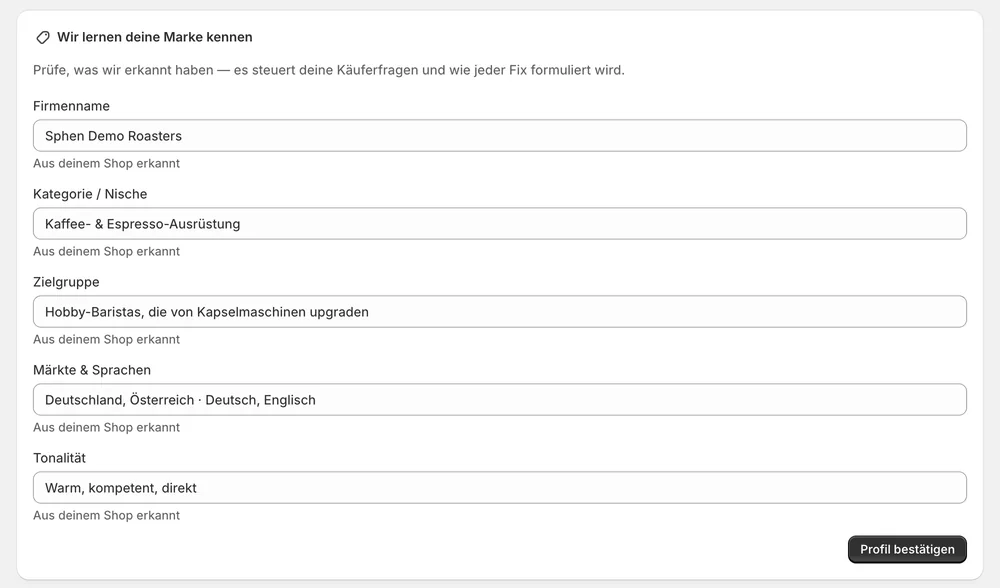
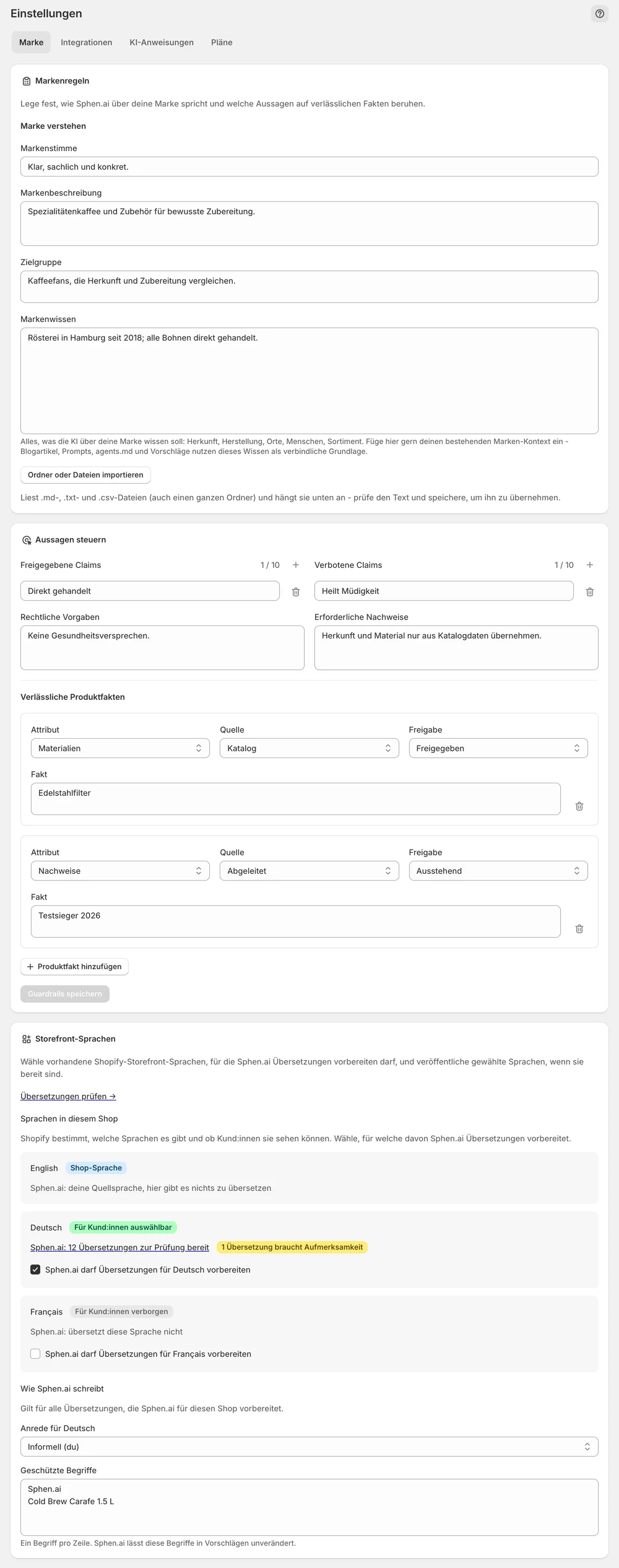
Lege die Sprache zuerst in Shopify an, denn Sphen.ai bereitet nur Übersetzungen für Sprachen vor, die es in deinem Shop schon gibt. Öffne dann Einstellungen → Marke, hake die Sprache unter Storefront-Sprachen an und wähle die Anrede: Quelle übernehmen, Informell (du) oder Formell (Sie). Trage deine Marken- und Produktnamen als geschützte Begriffe ein, einen pro Zeile, und speichere die Spracheinstellungen. Erteile die Berechtigung zum Schreiben, falls du dazu aufgefordert wirst.
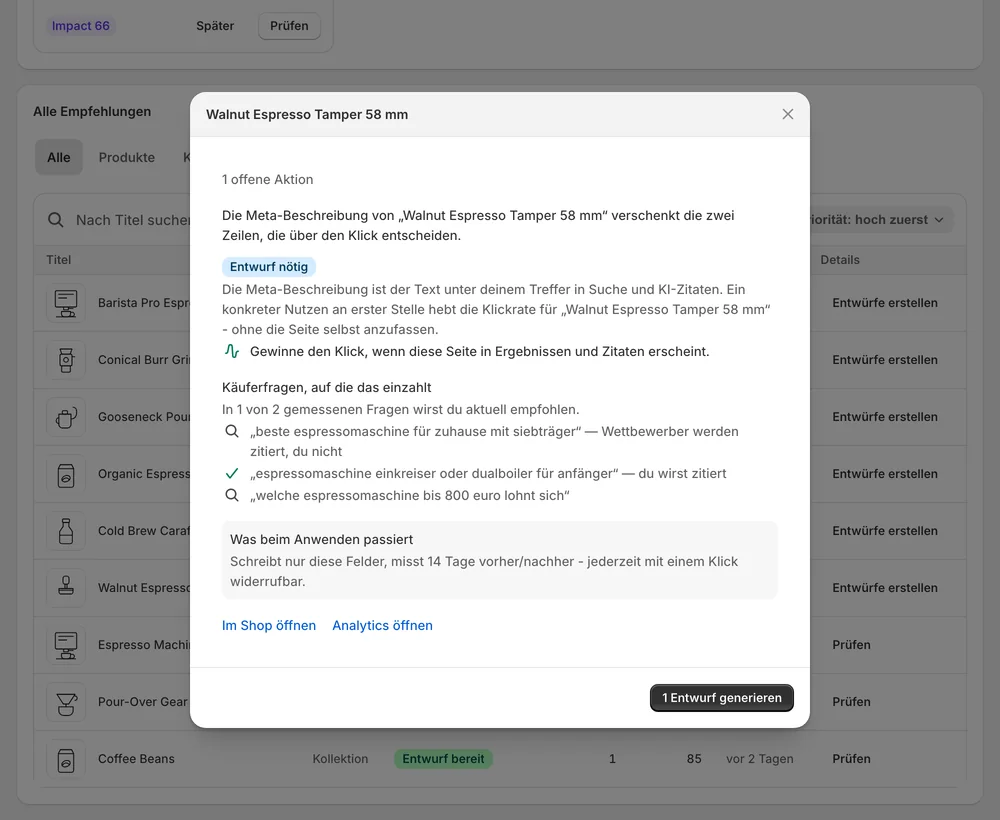
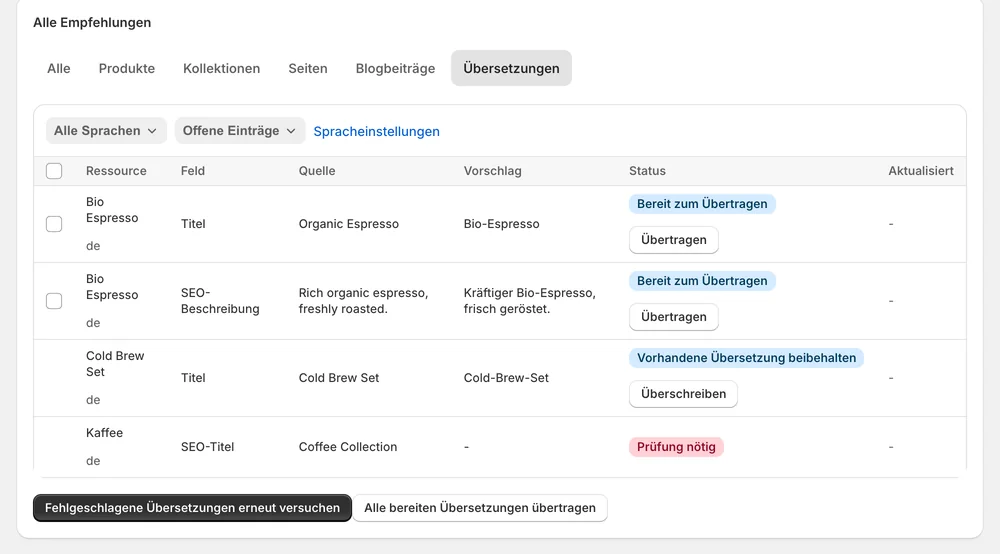
Öffne Empfehlungen und dort den Tab Übersetzungen in der Tabelle Alle Empfehlungen. Klicke auf Übersetzungen generieren. In diesem Schritt wird nichts nach Shopify geschrieben. Vergleiche die Spalte Vorschlag mit der Spalte Quelle und übertrage dann einzelne Zeilen oder alles, was bereit ist. Übersetzungen, die es schon gab, sind als Vorhandene Übersetzung beibehalten markiert. Sie zu ersetzen erfordert ein ausdrückliches Überschreiben mit Bestätigung.
Eine Sprache für Käufer sichtbar zu machen ist ein eigener Schritt unter Storefront-Sprachen. Warte, bis die Kerninhalte übersetzt sind, denn alles ohne Übersetzung fällt auf deine Shop-Sprache zurück. Behalte danach die Status im Blick. Quelle geändert heißt, der Ausgangstext hat sich bewegt und der Vorschlag sollte neu erzeugt werden. Andernorts geändert heißt, jemand hat die Übersetzung nach der Generierung in Shopify bearbeitet.
Du behältst die Kontrolle
Tarife
pro Monat · Abgerechnet über Shopify, jederzeit im Shopify-Admin kündbar. Starte mit einer kostenlosen Testphase im Essential-Tarif.
Fragen
In die Shop-Sprachen, die du bereits in Shopify angelegt und unter Einstellungen → Marke ausgewählt hast. Sphen.ai legt keine Sprachen in deinem Shop an. Du legst sie zuerst in Shopify an, die Karte Storefront-Sprachen verlinkt über Sprachen in Shopify verwalten dorthin. Danach hakst du jede Sprache an, für die Sphen.ai Übersetzungen vorbereiten soll.
Ja. Du legst pro Sprache die Anrede fest (Quelle übernehmen, Informell oder Formell) und listest geschützte Begriffe, die nie übersetzt werden. Das sind meist Marken- und Produktnamen, einer pro Zeile. Beide Einstellungen liegen unter Einstellungen → Marke in der Karte Storefront-Sprachen und gelten für die Übersetzungen, die du generierst.
Nein. Generieren, Übertragen (Pushen) und im Storefront veröffentlichen sind drei getrennte Entscheidungen. Generieren erzeugt Vorschläge, Übertragen schreibt sie nach Shopify, und Veröffentlichen macht die Sprache für Käufer sichtbar. Veröffentliche erst, wenn die Kerninhalte übersetzt sind, denn alles ohne Übersetzung fällt auf deine Shop-Sprache zurück.
Titel, Beschreibung, SEO-Titel und SEO-Beschreibung bei Produkten und Kollektionen. Du prüfst jeden Vorschlag neben seinem Ausgangstext im Tab Übersetzungen, bevor du ihn überträgst. Text ohne Übersetzung fällt auf deine Shop-Sprache zurück, sobald die Sprache veröffentlicht ist. Prüfe die Abdeckung deshalb vorher.
Nicht von selbst. Übersetzungen, die es in Shopify schon gab, werden als Vorhandene Übersetzung beibehalten markiert. Sie zu ersetzen erfordert ein ausdrückliches Überschreiben mit Bestätigung. Bearbeitet jemand eine Übersetzung in Shopify, nachdem Sphen.ai den Vorschlag erzeugt hat, steht die Zeile auf Andernorts geändert, damit du vor dem Übertragen nachsiehst.
Ja. Jede übertragene Übersetzung lässt sich zurücksetzen. Meldet das Zurücksetzen, es gebe nichts zurückzusetzen, entspricht die Live-Übersetzung bereits dem Wert, der wiederhergestellt würde. Eine Änderung war dann nicht nötig. Übersetzungs-Jobs erscheinen außerdem unter Aktivität, wo du nach dem Typ Übersetzungen filtern kannst.
Installiere Sphen.ai, lass es deinen Shop lesen und entscheide genau, was live geht.