
Blackbox-Änderungen
Tools, die still im Katalog schreiben, verlieren Vertrauen, sobald etwas komisch aussieht.
Autopilot & Aktivität
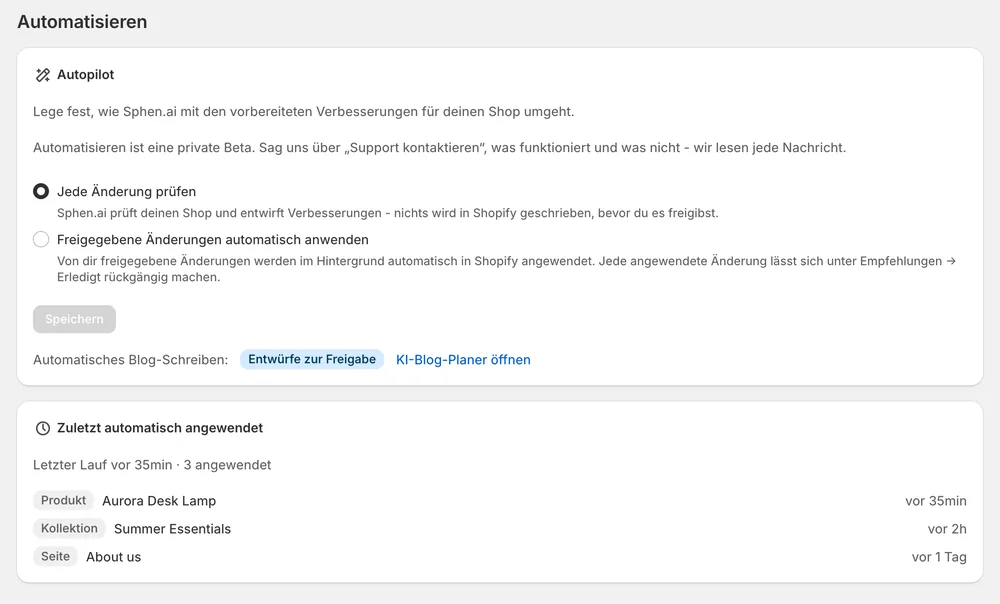
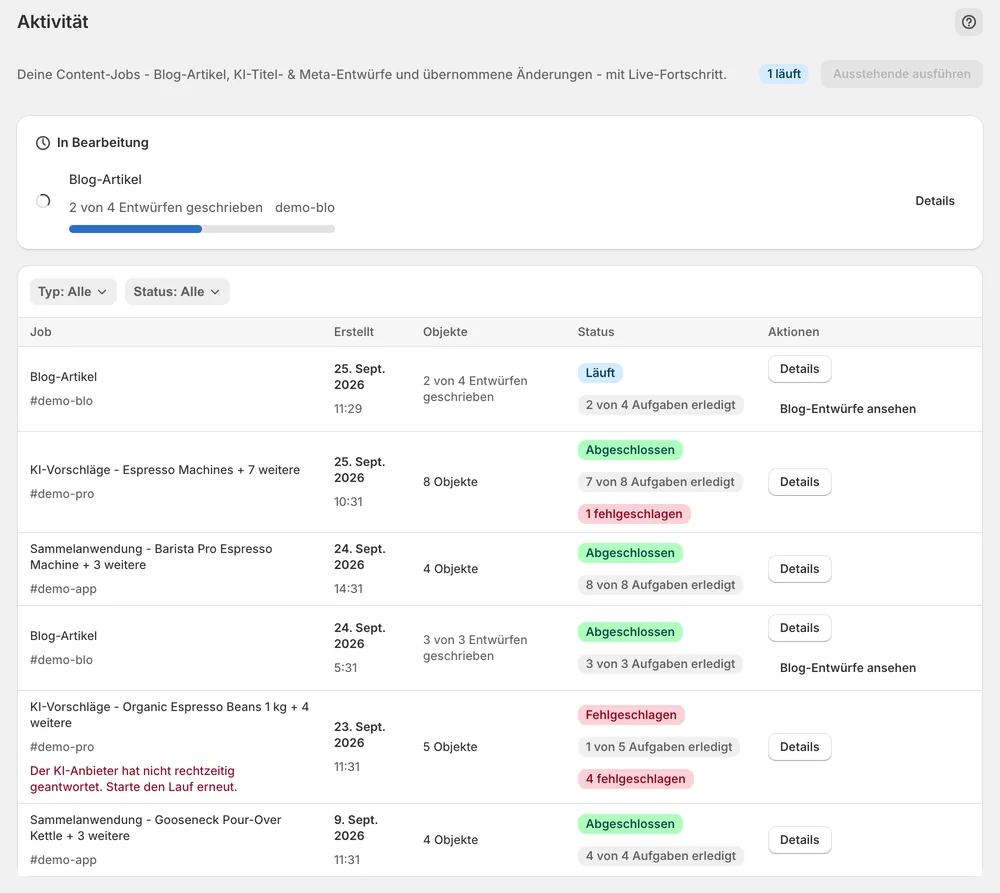
Entscheide, ob Sphen.ai auf jede Freigabe wartet oder freigegebene Änderungen im Hintergrund übernimmt. Aktivität zeigt jeden Job — Entwürfe, Audits, Sammelübernahmen — mit Live-Fortschritt und Details pro Element.
Kurz gesagt
Autopilot ist die Einstellung, die festlegt, ob Sphen.ai bei jeder Änderung auf deine Freigabe wartet oder freigegebene Änderungen automatisch anwendet. Das automatische Anwenden ist eine Private Beta im Growth-Tarif und bleibt aus, solange es für deinen Shop nicht freigeschaltet ist. Aktivität ist das Protokoll aller Hintergrund-Jobs, mit Live-Fortschritt, Status und Fehlertext.
Stand:
Das Problem
Tools, die still im Katalog schreiben, verlieren Vertrauen, sobald etwas komisch aussieht.
Scheitert ein Hintergrund-Job, weiß niemand, was erledigt ist und was nicht.
Entweder klickst du jede Änderung, oder du gibst alles ab — dazwischen gibt es nichts.
Autopilot & Aktivität
So funktioniert es
Jede Änderung prüfen oder Freigegebene Änderungen automatisch übernehmen. Das Blog-Autowriting kann auf Entwürfen zur Prüfung bleiben.
Aktivität listet Blog-Läufe, KI-Vorschläge und Sammelübernahmen mit Status, Fortschritt und Fehlern samt Grund.
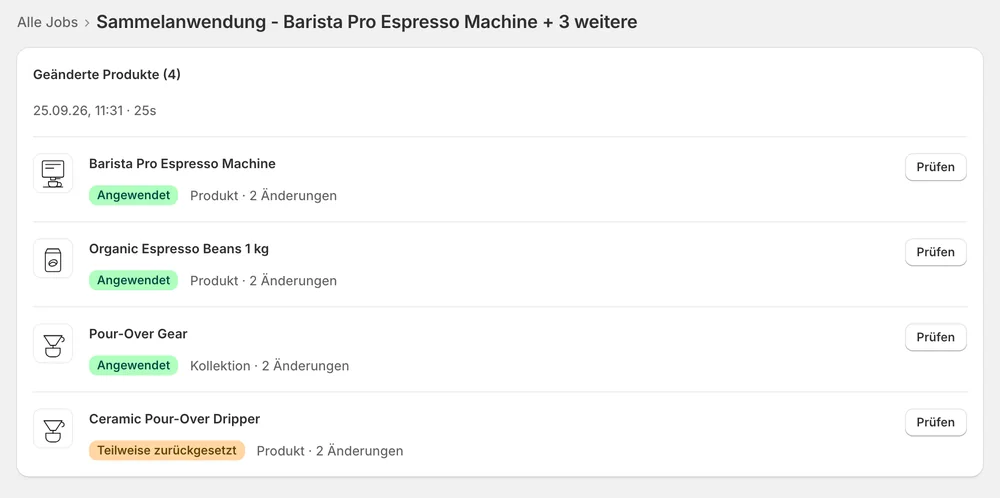
Öffne einen Job und sieh genau, welche Produkte und Kollektionen sich wie geändert haben.
In der App
Die Einstellung kennt zwei Optionen: Jede Änderung prüfen und Freigegebene Änderungen automatisch anwenden. Das automatische Anwenden gehört zum Growth-Tarif, ist derzeit eine Private Beta und nicht für jeden Shop freigeschaltet. Frag den Support, wenn du es willst. Bis dahin wendest du jede Änderung selbst an. Automatisch angewendete Änderungen lassen sich unter Empfehlungen → Verlauf zurücksetzen, wie jede andere Änderung auch.
Öffne Aktivität in der Hauptnavigation. Die Jobs stehen dort neueste zuerst, und laufende Jobs tragen ein Live-Badge. Filtere nach Typ, zum Beispiel Sync, Audit, Apply, Revert, KI-Vorschläge, Sammelanwendung, Blog-Artikel oder Übersetzungen. Filtere nach Status: Läuft, Abgeschlossen, Fehlgeschlagen oder Ausstehend. Stehen Jobs auf Ausstehend, klickst du auf Ausstehende ausführen, um die Warteschlange anzuschieben.
Klicke bei einem Job auf Details. Dort stehen die betroffenen Objekte, Start und Ende, die Dauer und der vollständige Fehlertext. Ein laufender Job kann die Markierung Hängt fest tragen, wenn es seit einer Weile keinen Fortschritt gab. Das wird automatisch bereinigt, gib dem Job also Zeit. Notiere Job-Typ, Status und Fehlertext, bevor du den Support kontaktierst.
Du behältst die Kontrolle
Tarife
In jedem Tarif enthalten, ohne separates Kontingent.
Nein. Das automatische Anwenden gehört zum Growth-Tarif. Es ist derzeit eine Private Beta und wird pro Shop auf Anfrage freigeschaltet. Frag also den Support, wenn du es willst. In jedem Tarif kannst du Änderungen unter Empfehlungen selbst prüfen und anwenden.
Ja. Aktivität listet jeden Hintergrund-Job, neueste zuerst. Klicke bei einem Job auf Details, dann siehst du die betroffenen Objekte, Start und Ende und die Dauer. Mit den Filtern Typ und Status grenzt du die Liste auf das ein, was du suchst.
Der Job steht auf Fehlgeschlagen, und unter Details findest du den vollständigen Fehlertext. Nach einem fehlgeschlagenen Scan startest du in der Übersicht einen neuen. Nach einer fehlgeschlagenen Massenübernahme lädst du Empfehlungen neu und wendest an, was noch offen ist.
Änderungen werden feldweise angewendet. Ein fehlgeschlagener Massenlauf kann also einiges übernommen haben und anderes nicht. Maßgeblich ist immer deine Liste offener Aktionen unter Empfehlungen. Wende von dort aus erneut an. Was bereits übernommen wurde, bleibt im Verlauf zurücksetzbar.
Syncs und Audits skalieren mit der Kataloggröße und können bei großen Shops viele Minuten laufen. Blog-Entwürfe brauchen je einige Minuten. Massenübernahmen brauchen wenige Sekunden pro Objekt. Alle Jobs laufen im Hintergrund weiter, auch wenn du die Seite verlässt.
Ja. Automatisch angewendete Änderungen lassen sich unter Empfehlungen → Verlauf vollständig zurücksetzen. Klicke bei der Änderung auf Zurücksetzen. Wurde das Feld danach in Shopify bearbeitet, bekommst du eine Warnung, bevor die neuere Änderung überschrieben wird. Prüfe dann zuerst den aktuellen Wert in Shopify.
Installiere Sphen.ai, lass es deinen Shop lesen und entscheide genau, was live geht.