
Was der Bereich macht
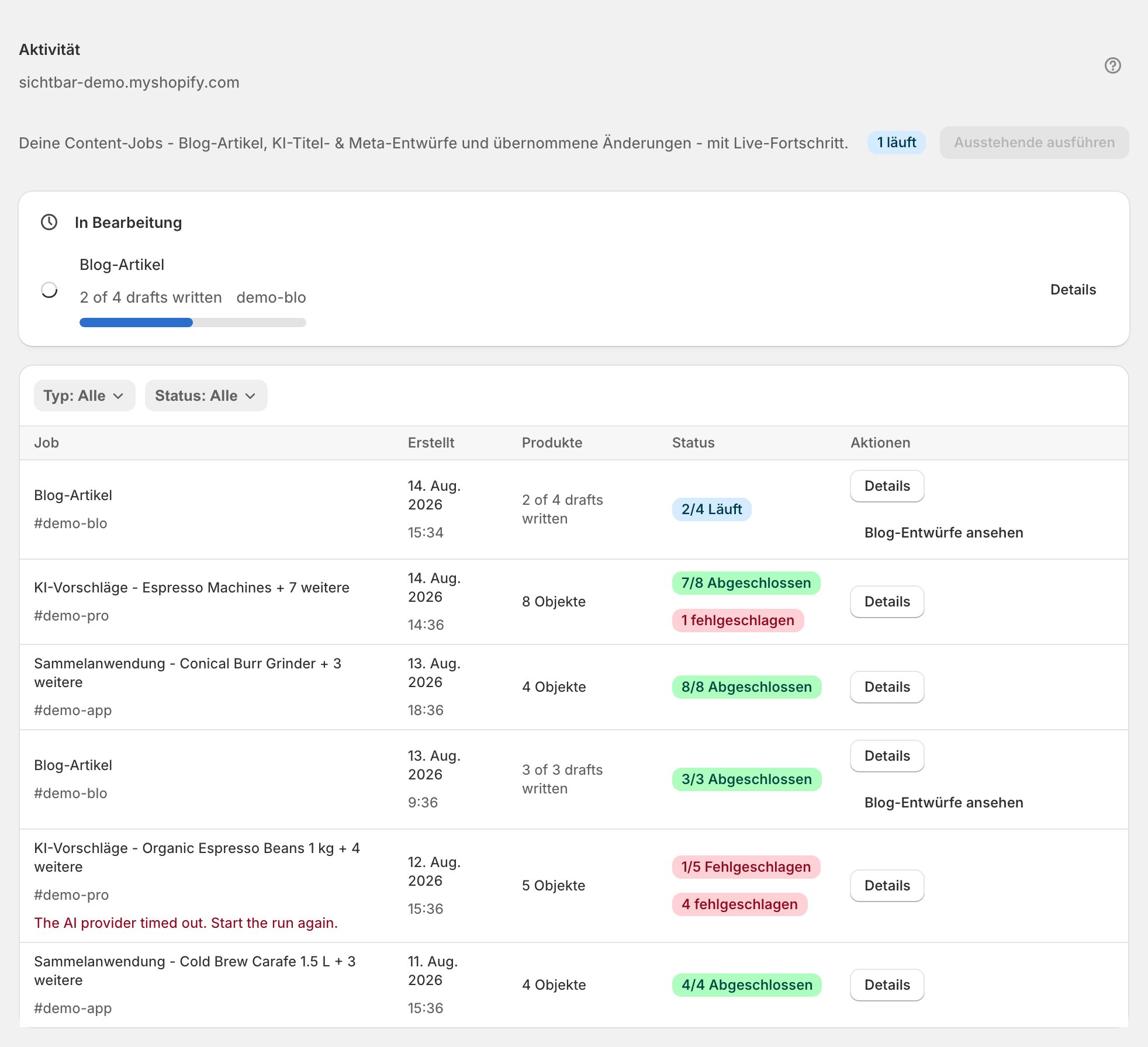
Schau in Aktivität, wann immer etwas, das du gestartet hast, nicht auftaucht: ein Sync, der nie fertig wurde, Entwürfe, die nie erschienen, ein Scan ohne Ergebnis oder eine Übernahme, die deinen Shop scheinbar nicht erreicht hat. Jeder Hintergrund-Job von Sphen.ai steht dort mit Live-Fortschritt, Status und — bei Fehlern — der Fehlermeldung. Das ist die erste Anlaufstelle, bevor du etwas für kaputt hältst.
Warum das wichtig ist
Die meisten vermeintlichen Fehler sind noch laufende Jobs oder eine abgelaufene Berechtigung, keine verlorenen Daten. Die Jobliste zu lesen dauert dreißig Sekunden und sagt dir, ob du warten, wiederholen oder eine Verbindung reparieren musst — statt einen teuren Scan neu zu starten oder Änderungen erneut anzuwenden, die längst durch sind.
Einrichtung
Öffne Aktivität in der Hauptnavigation. Jobs stehen neueste zuerst, laufende mit einem Live-Badge.
Grenze die Liste über Typ (Sync, Audit, Apply, Revert, Webhook, KI-Vorschläge, Sammelanwendung, Blog-Artikel, KI-Shopping-Insights, Übersetzungen) und Status (Läuft, Abgeschlossen, Fehlgeschlagen, Ausstehend) ein.
Lies den Status: Läuft heißt, die Arbeit ist im Gange und die Seite aktualisiert sich live. Ausstehend heißt, der Job wartet in der Warteschlange. Abgeschlossen heißt fertig. Fehlgeschlagen heißt, er ist mit einem Fehler gestoppt.
Klicke bei einem Job auf Details: Dort stehen die betroffenen Objekte, Start und Ende, die Dauer und der vollständige Fehlertext.
Achte bei laufenden Jobs auf die Markierung Hängt fest: Sie heißt, seit einer Weile gab es keinen Fortschritt. Das wird automatisch bereinigt — gib dem Job also Zeit, bevor du eingreifst.
Stehen Jobs auf Ausstehend, klicke auf Ausstehende ausführen, um die Warteschlange anzuschieben.
Immer noch hängen geblieben? Notiere Job-Typ, Status und Fehlertext aus den Details, bevor du den Support kontaktierst.
Ergebnisse lesen
Job hängt fest. Ein laufender Job zeigt Hängt fest und kommt nicht voran. Er wird automatisch bereinigt — warte, klicke dann auf Ausstehende ausführen. Wiederholtes Festhängen beim selben Job-Typ gehört mit den Job-Details in eine Support-Anfrage.
Scan fehlgeschlagen. Der Job steht auf Fehlgeschlagen, oder die Übersicht meldet, der letzte Scan konnte nicht abgeschlossen werden. Starte einen neuen Scan aus der Übersicht. Scheitert er erneut, prüfe zuerst dein verbleibendes Scan-Kontingent unter Einstellungen → Pläne — siehe KI-Sichtbarkeit. In der Aktivitätstabelle steht derselbe Fehlschlag nach Job-Typ benannt, du liest dort also eher Audit fehlgeschlagen, Anwendung fehlgeschlagen oder Sync fehlgeschlagen; die Lösung ist die für den jeweiligen Job-Typ weiter unten.
GA4-Zugriff abgelaufen. Die Analyse meldet GA4-Verbindung abgelaufen, und der tägliche Traffic-Sync stoppt. Google akzeptiert den gespeicherten Zugriff nicht mehr, meist nach Entzug oder Kontowechsel. Öffne Einstellungen → Integrationen und klicke auf GA4 neu verbinden — siehe Analyse.
Theme-Embed nicht aktiv. Das Audit meldet weiterhin Lücken bei strukturierten Daten, und Verbindungen & Status zeigt Nicht aktiv. Das Embed ist in deinem Live-Theme aus. Behebe es über Theme-Integration und starte das Audit neu.
Kontingent überschritten. Eine Aktion wird mit Monatslimit erreicht abgelehnt, und die App nennt das aufgebrauchte Kontingent. Warte auf den Reset zum Monatsanfang oder upgrade — siehe Tarife & Abrechnung.
Fehlende Berechtigungen. Du siehst Neuinstallation nötig, oder ein Schreibvorgang scheitert an einer Berechtigung. Öffne Sphen.ai erneut aus deinem Shopify-Admin, damit die fehlende Berechtigung erteilt werden kann, und wiederhole die Aktion.
Fehlerbehebung
Die ganze App zeigt einen Fehler und lädt keine Seite mehr.
Die Fehlerseite sagt dir, dass deine Shop-Daten sicher sind und nichts geändert wurde. Klicke auf Seite neu laden oder Zurück zur Übersicht. Wiederholt es sich auf derselben Seite, notiere vor der Support-Anfrage, was du geklickt hast.
Die Hintergrundverarbeitung ist pausiert.
Meldungen wie „Hintergrundverarbeitung ist derzeit pausiert“ betreffen die Plattform, nicht deinen Shop. Deine Einstellungen sind gespeichert und greifen, sobald die Verarbeitung weiterläuft; versuch es in Kürze erneut.
Sphen.ai meldet, die Shopify-Session fehle.
Die App wurde außerhalb des eingebetteten Shopify-Admins geöffnet. Öffne sie über den Bereich Apps in deinem Shopify-Admin.
Häufige Fragen
Kann ein fehlgeschlagener Job meinen Shop halb geändert zurücklassen?
Änderungen werden feldweise angewendet, ein fehlgeschlagener Massenlauf kann also einiges übernommen und anderes nicht übernommen haben. Maßgeblich ist immer deine Liste offener Aktionen unter Empfehlungen — wende von dort aus erneut an.
Wie lange sollte ein Job dauern?
Syncs und Audits skalieren mit der Kataloggröße und können bei großen Shops viele Minuten laufen. Blog-Entwürfe brauchen je einige Minuten, Massenübernahmen wenige Sekunden pro Objekt. Alle laufen weiter, wenn du die Seite verlässt.
Sehe ich hier Jobs anderer Shops?
Nein. Der Verlauf ist auf deinen Shop begrenzt; ein Job eines anderen Shops lässt sich schlicht nicht öffnen.
Noch offene Fragen?
Der Support beantwortet Fragen zu Installation, Katalog-Synchronisation, Audits, Abrechnung, Datenschutz und Konto für die SPHEN.AI Shopify-App.