
Herstellertexte
Vom Hersteller übernommene Beschreibungen lesen sich wie bei jedem anderen Shop mit demselben Produkt.
Empfehlungen · Produktbeschreibungen
Sphen.ai findet Beschreibungen, denen fehlt, wonach Käufer und KI-Assistenten suchen, entwirft Ersatz in deiner Markenstimme und schreibt ihn erst in Shopify, wenn du anwendest.
Kurz gesagt
Sphen.ai entwirft eine Produktbeschreibung dort, wo das Audit eine Lücke gefunden hat, zum Beispiel wenn eine Beschreibung das Material nie nennt. Der Entwurf folgt deinem Markenprofil und steht neben dem aktuellen Text. Du kannst ihn bearbeiten oder per Anweisung verfeinern. In Shopify geschrieben wird er erst, wenn du auf Anwenden klickst.
Stand:
Das Problem
Vom Hersteller übernommene Beschreibungen lesen sich wie bei jedem anderen Shop mit demselben Produkt.
Material, Passform, Einsatzzweck und Pflege fragen Käufer Assistenten — und genau das fehlt in dünnen Beschreibungen.
Hunderte Beschreibungen umzuschreiben, ohne zu wissen, welche schwach sind, kostet Zeit an den falschen Produkten.
So funktioniert es
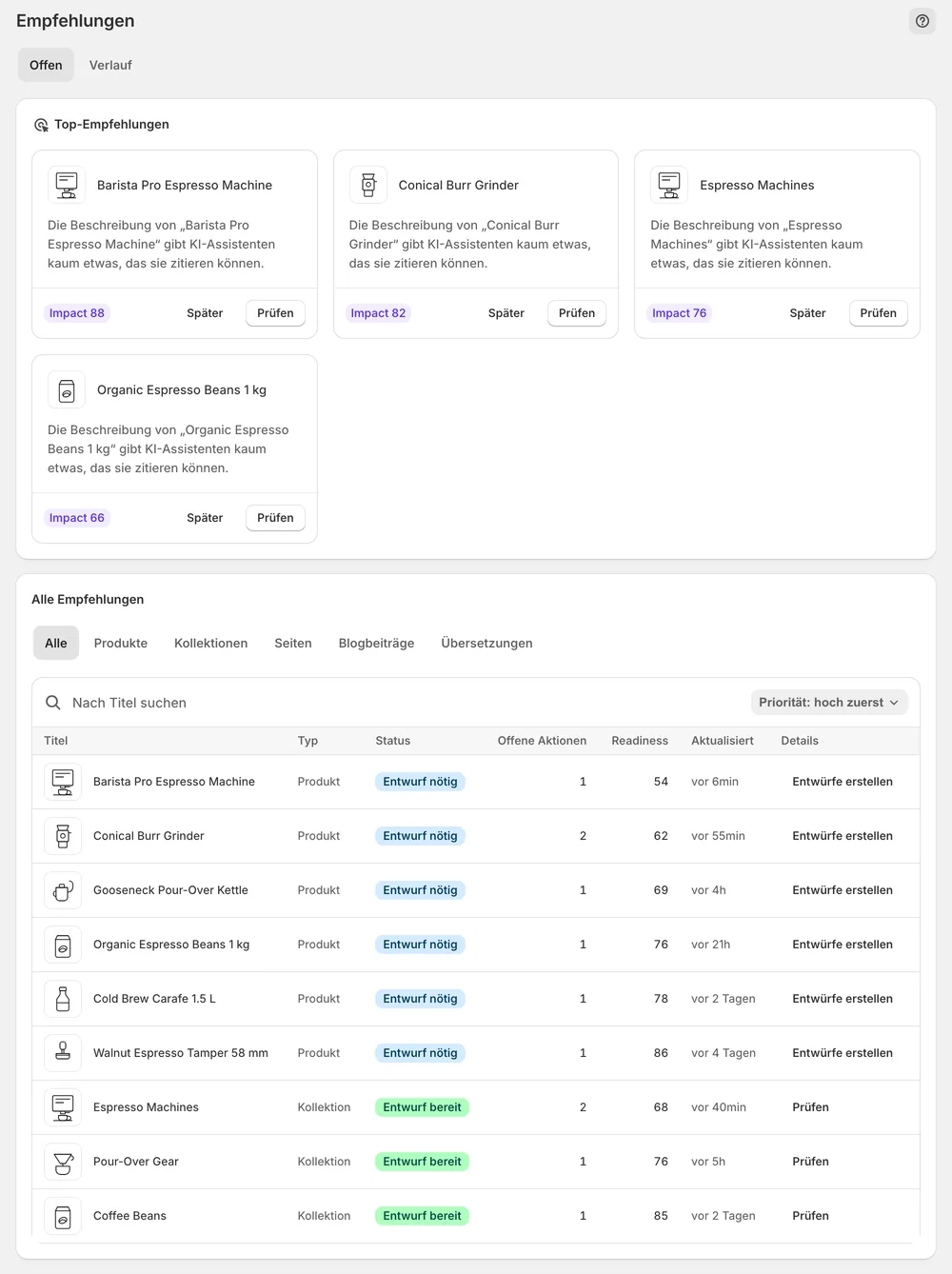
Empfehlungen vom Typ Produktbeschreibung verbessern erscheinen im Tab Produkte der Freigabetabelle, jeweils mit Entwurf nötig oder Entwurf bereit.
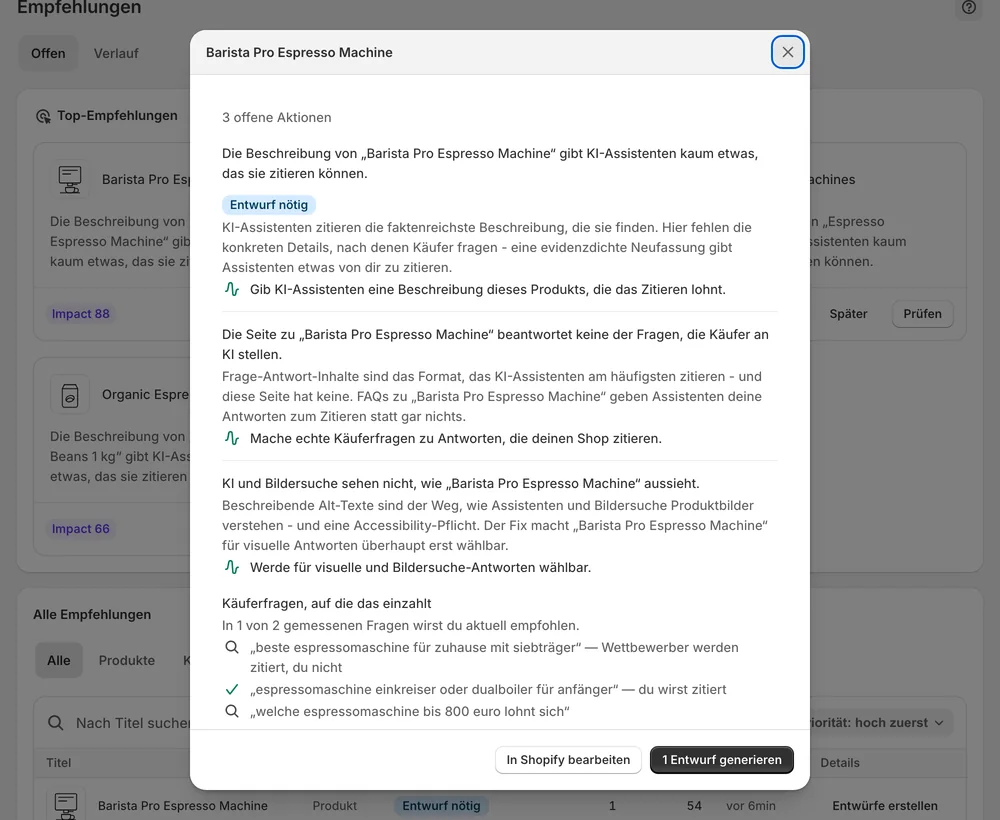
Öffne eine Empfehlung: Du siehst, was fehlt, auf welche Käuferfragen sie einzahlt, und Vorher / Nachher. Entwurf erzeugen, dann selbst Bearbeiten oder Mit KI verfeinern.
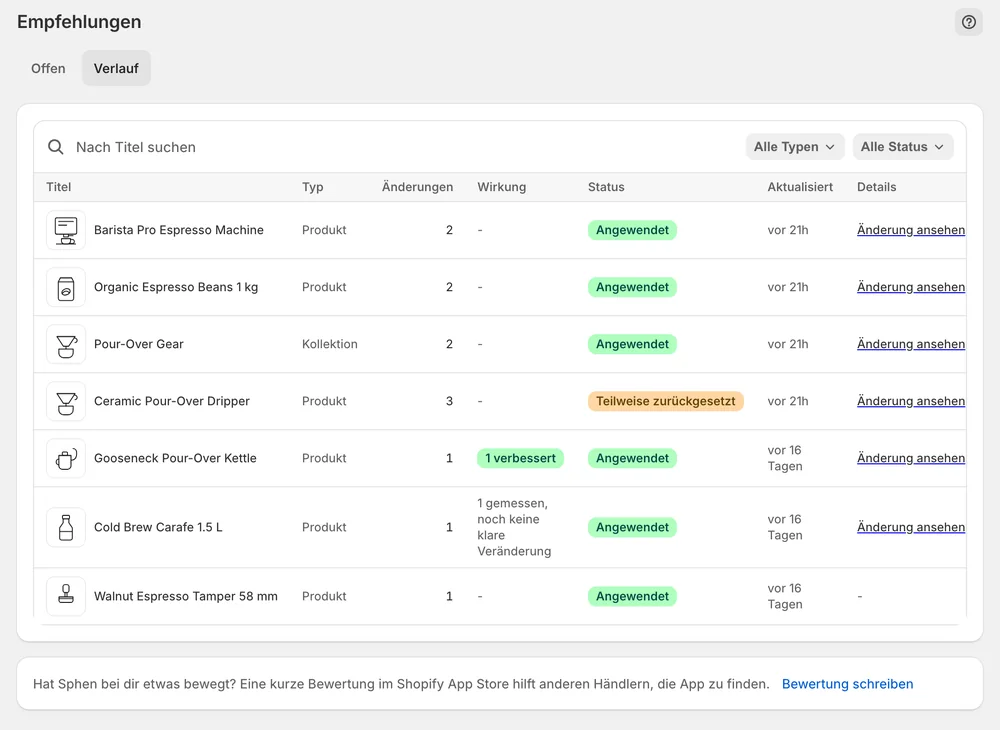
Anwenden schreibt nur das Beschreibungsfeld. Die Änderung landet im Verlauf mit der Prüfung Live im Shop.
In der App
Öffne eine Empfehlung über Prüfen auf einer Karte oder über Details in einer Tabellenzeile. Du siehst Vorher / Nachher, also die aktuelle Beschreibung neben dem Entwurf, und den Beleg-Block mit Aktuell, Ziel und Signal. So weißt du, warum das Produkt markiert wurde, bevor du eine Zeile des neuen Textes liest. Der Tab Produkte in der Tabelle Alle Empfehlungen sammelt diese Empfehlungen für den ganzen Katalog.
Über Bearbeiten änderst du den Text selbst, über Mit KI verfeinern gibst du eine Anweisung wie „kürzer machen“. Passt der Entwurf nicht zu deiner Marke, klickst du auf Verwerfen. Bearbeitest oder verfeinerst du eine bereits freigegebene Änderung, öffnet sie sich erneut zur Freigabe. So geht nichts ungeprüft durch, was du geändert hast. Anwenden schreibt die Beschreibung dann in Shopify.
Angewendete Beschreibungen wandern in den Tab Verlauf. Jede trägt das Badge Live im Shop, das den Wert gegen dein echtes Storefront abgleicht, und einen Button Zurücksetzen, der den vorherigen Text wiederherstellt. Danach steht die Änderung rund zwei Wochen auf Messung läuft, während Sphen.ai Daten für einen Vorher/Nachher-Vergleich sammelt. Dieses Fenster ist normal, du musst in dieser Zeit nichts tun.
Du behältst die Kontrolle
Tarife
In jedem Tarif enthalten, ohne separates Kontingent.
Nein. Es entwirft dort, wo das Audit eine Lücke gefunden hat. Du arbeitest also an den Produkten, die es brauchen. In der Tabelle Alle Empfehlungen trennt der Filter Entwurfsstatus im Tab Produkte die Aktionen, die noch zu generieren sind, von Entwürfen, die bereit zum Anwenden sind.
Entwürfe folgen dem Markenprofil, das du im Setup bestätigt hast: Geschäftsname, Kategorie, Zielgruppe, Märkte und Tonalität. Stimme und Zielgruppe kannst du unter Einstellungen → Marke jederzeit schärfen. Neue Entwürfe folgen der Änderung, und du prüfst weiterhin jeden, bevor er live geht.
Ja. Mit KI verfeinern nimmt eine Anweisung wie „kürzer machen“, mit Bearbeiten änderst du den Text selbst. War die Änderung schon freigegeben, öffnet das Bearbeiten oder Verfeinern sie erneut zur Freigabe. In Shopify geschrieben wird der Entwurf erst, wenn du auf Anwenden klickst.
Ja. Produktbeschreibungen gehören zu den Feldern, für die Sphen.ai Übersetzungsvorschläge vorbereitet, neben Titel, SEO-Titel und SEO-Beschreibung. Du prüfst die Vorschläge im Tab Übersetzungen der Tabelle Alle Empfehlungen und überträgst nur, was du freigibst. Bestehende Übersetzungen werden nicht von selbst überschrieben.
Ja. Öffne Empfehlungen → Verlauf und klicke bei der Änderung auf Zurücksetzen. Hat jemand die Beschreibung nach dem Anwenden in Shopify bearbeitet, bekommst du vorher eine Warnung. Prüfe dann den aktuellen Wert in Shopify und wähle Trotzdem zurücksetzen oder brich ab.
Manche Felder lassen sich nicht aus Katalogdaten entwerfen. Vorschlag ausstehend heißt, die Generierung läuft noch. Meldet die Empfehlung dauerhaft, dass kein Wert generierbar ist, pflegst du das Feld von Hand in Shopify. Häufigster Fall ist die Produktkategorie: Ergänze einen Produkttyp oder wähle die Kategorie direkt in Shopify.
Installiere Sphen.ai, lass es deinen Shop lesen und entscheide genau, was live geht.