
Tabs, die sich nie treffen
Sichtbarkeit im einen Tool, Google-Traffic im anderen — und niemand legt die Zeiträume übereinander.
Wirkung & Attribution · GA4 & Search Console
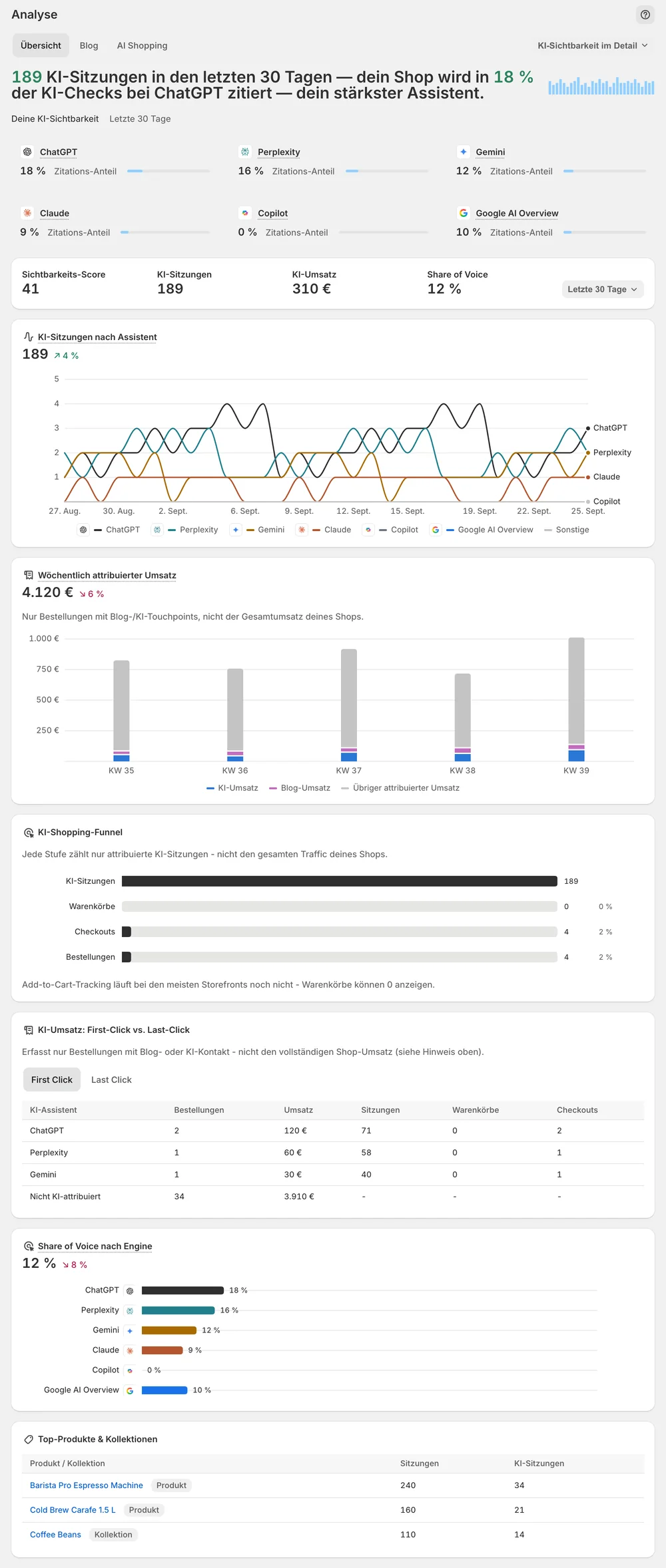
Verbinde Google Analytics 4 mit reinem Lesezugriff und sieh Traffic und Search-Console-Klicks neben Sichtbarkeits-Score und Share of Voice — in einer Analyse.
Kurz gesagt
Sphen.ai liest deinen Traffic aus Google Analytics 4 mit reinem Lesezugriff und zeigt ihn in der Analyse neben Sichtbarkeits-Score und Share of Voice. Klicks aus der Search Console stehen in derselben Ansicht und pro Blogartikel. GA4 verbindest du unter Einstellungen → Integrationen, die Property wählst du selbst. GA4 ist optional: Die Sichtbarkeitswerte funktionieren auch ohne.
Stand:
Das Problem
Sichtbarkeit im einen Tool, Google-Traffic im anderen — und niemand legt die Zeiträume übereinander.
Ein steigender Share of Voice sagt mehr, wenn du siehst, dass die Such-Klicks mitziehen.
Einem Marketing-Tool Schreibzugriff auf Google-Properties zu geben, ist ein unnötiges Risiko.
So funktioniert es
Öffne Einstellungen → Integrationen und klicke auf GA4 verbinden. Schließe die Google-Anmeldung ab; Sphen.ai fordert nur Lesezugriff an.
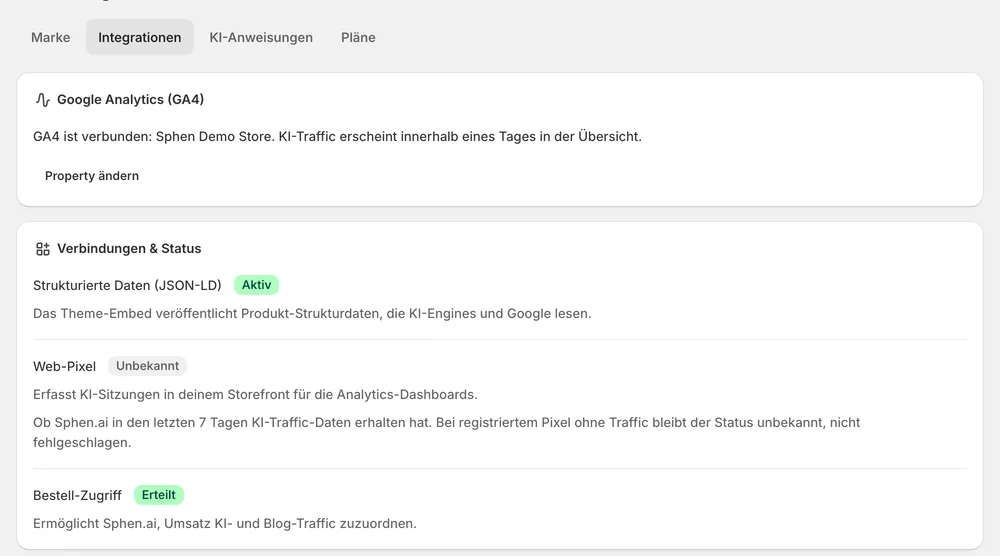
Wähle unter GA4-Property die Property dieses Shops und klicke auf Property speichern. Traffic erscheint innerhalb eines Tages.
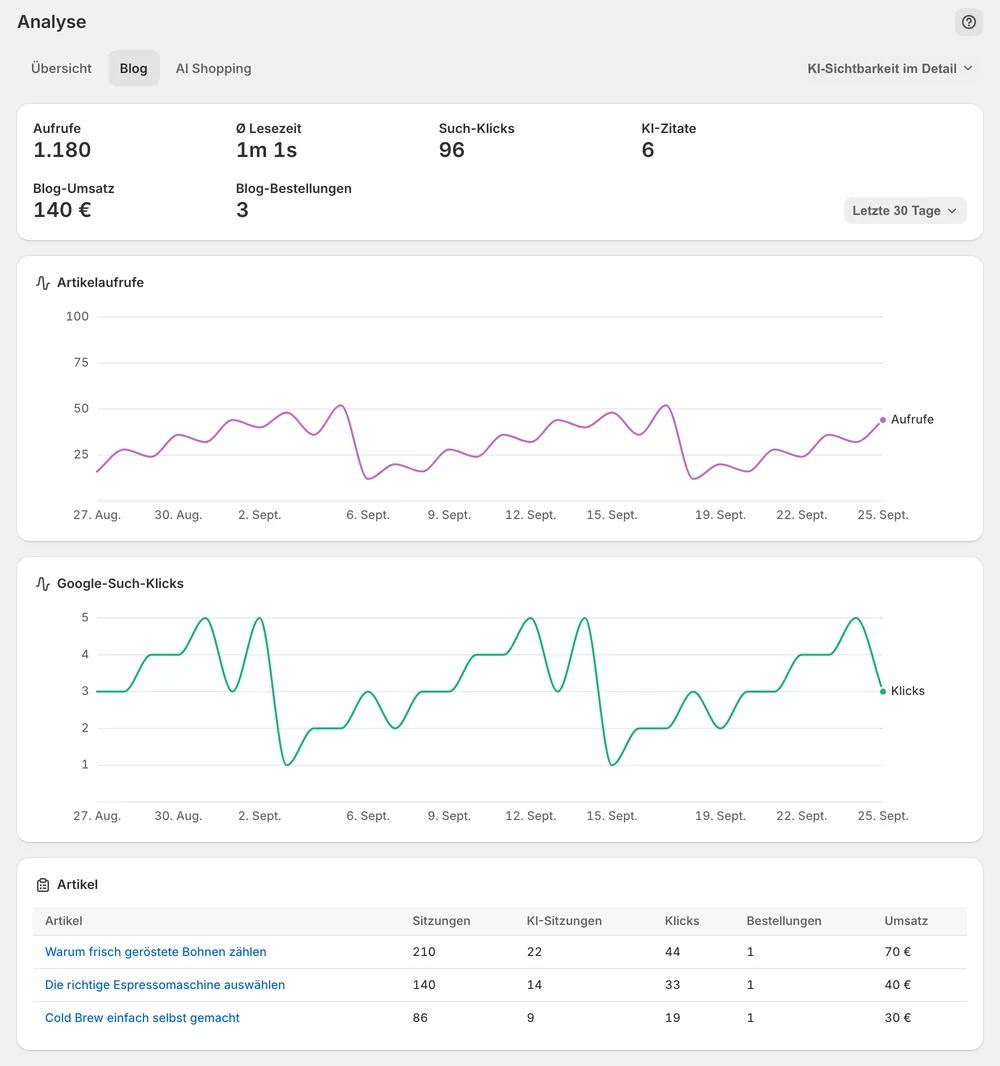
Die Blog-Analyse zeigt Such-Klicks aus der Search Console neben Aufrufen, Lesezeit und KI-Zitaten für jeden Artikel.
In der App
Öffne Einstellungen → Integrationen und klicke auf GA4 verbinden. Die Google-Anmeldung öffnet sich in einem neuen Tab, und Sphen.ai fordert nur Lesezugriff an. Zurück in der App wählst du unter GA4-Property die Property dieses Shops und klickst auf Property speichern. Traffic erscheint innerhalb eines Tages in der Übersicht. Verbindungen und Status zeigt den Stand von GA4, strukturierten Daten und Bestellzugriff.
Öffne Analyse und stelle Zeitraum auf das Fenster ein, das dich interessiert. Der Tab Übersicht zeigt die Kennzahlen mit Sichtbarkeits-Score und Share of Voice. Beide sind Stichproben, also Mittelwerte über Prompt-Samples. Lies deshalb den Trend über mehrere Scans, nicht die einzelne Zahl. Darunter stehen die Klicks aus der Search Console und, sobald verbunden, die Sitzungen aus GA4. Zitate und Google-Traffic stehen in einer Ansicht.
Der Tab Blog in der Analyse zeigt die Zahlen je Artikel. Such-Klicks aus der Search Console stehen neben Aufrufen, Lesezeit und KI-Zitaten für jeden Artikel. Du siehst, welche Artikel in der Google-Suche gefunden werden und welche KI-Assistenten zitieren. Akzeptiert Google den gespeicherten Zugriff nicht mehr, meldet die Analyse GA4-Verbindung abgelaufen, und der tägliche Traffic-Sync stoppt, bis du neu verbindest.
Du behältst die Kontrolle
Tarife
In jedem Tarif enthalten, ohne separates Kontingent.
Nein. Sichtbarkeit, Share of Voice, die Detailseiten und die Prüfungen im echten Browser funktionieren ohne. Ohne GA4 fehlt dir nur die Traffic-Sicht. Verbinden kannst du GA4 unter Einstellungen → Integrationen, wann immer du willst, und Sphen.ai fordert dabei nur Lesezugriff an.
Innerhalb eines Tages, nachdem du die Property gespeichert hast. Danach wird der Traffic täglich synchronisiert. Erscheint nichts, prüfe unter Einstellungen → Integrationen, ob du die Property dieses Shops gewählt und auf Property speichern geklickt hast. Schau danach in Aktivität nach einem fehlgeschlagenen Job.
Klicks auf deine Artikel in der Google-Suche, wie die Search Console sie meldet. Im Tab Blog der Analyse steht die Zahl neben Aufrufen, Lesezeit und KI-Zitaten für jeden Artikel. So vergleichst du, wie ein Artikel in der Suche und in KI-Antworten abschneidet.
Die Analyse zeigt GA4-Verbindung abgelaufen, und der tägliche Traffic-Sync stoppt. Meist wurde der Zugriff entzogen oder das Google-Konto hat gewechselt. Öffne Einstellungen → Integrationen und klicke auf GA4 neu verbinden. Sichtbarkeits-Score und Share of Voice laufen weiter, weil sie nicht von GA4 abhängen.
Nein. Die Verbindung ist nur lesend: Sphen.ai fordert bei der Google-Anmeldung nur Lesezugriff an und schreibt nie in deine Google-Konten. Du wählst selbst, welche GA4-Property gelesen wird, und kannst den Zugriff in Google jederzeit wieder widerrufen.
Im Dropdown KI-Sichtbarkeit im Detail in der Tab-Leiste der Analyse. Wähle dort Prompts, Rankings oder Quellen. Diese Seiten stammen aus deinen KI-Sichtbarkeits-Scans und funktionieren ohne GA4-Verbindung. Nachgeprüfte Prompts tragen dort das Beweis-Badge Im echten Browser bestätigt.
Installiere Sphen.ai, lass es deinen Shop lesen und entscheide genau, was live geht.