
Exporte veralten
Ein CSV-Export ist veraltet, sobald jemand ein Produkt in Shopify bearbeitet.
Katalog-Audit · Katalog-Sync
Sphen.ai liest ab der Installation jedes Produkt, jede Variante, Kollektion, Seite und jeden Blogartikel und synchronisiert im Hintergrund weiter — damit jedes Audit und jeder Entwurf mit aktuellen Daten arbeitet.
Kurz gesagt
Sphen.ai liest deinen Katalog ab der Installation: Produkte mit ihren Varianten, Kollektionen, Seiten und Blogartikel. Der Sync läuft im Hintergrund und liest deinen Shop nur. Jedes Audit und jeder Entwurf arbeitet mit diesem Spiegel, und jeder Sync-Job steht mit Status und Fortschritt unter Aktivität.
Stand:
Das Problem
Ein CSV-Export ist veraltet, sobald jemand ein Produkt in Shopify bearbeitet.
Tools, die nur Produkte ansehen, übersehen Kollektionen, Seiten und Artikel, die KI-Assistenten ebenfalls lesen.
Bricht ein Sync ohne Spur ab, ist jeder Bericht darauf unbemerkt falsch.
So funktioniert es
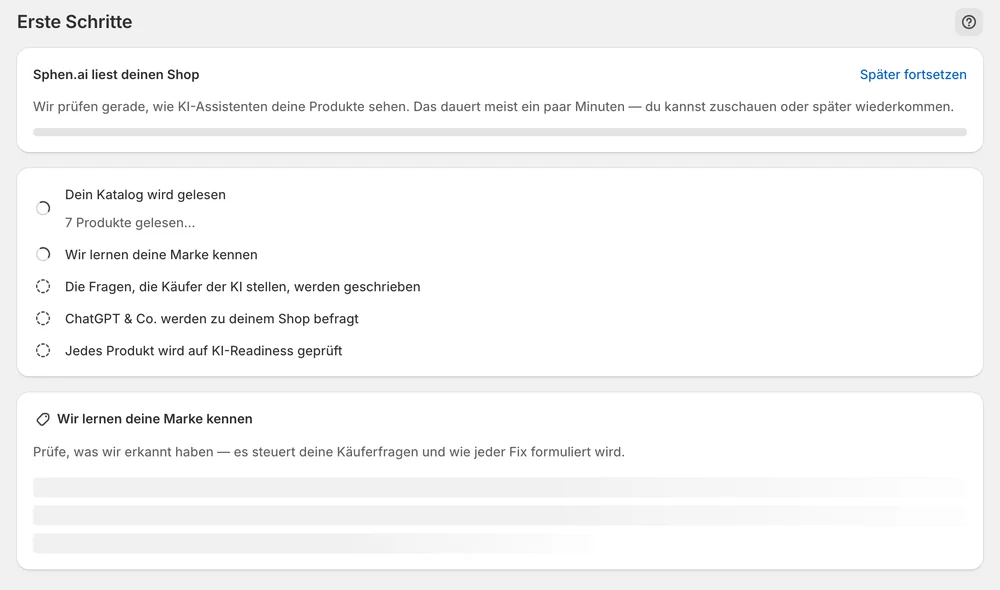
Der erste Schritt unter Erste Schritte heißt Katalog wird gelesen. Große Kataloge brauchen ein paar Minuten und laufen weiter, wenn du die Seite verlässt.
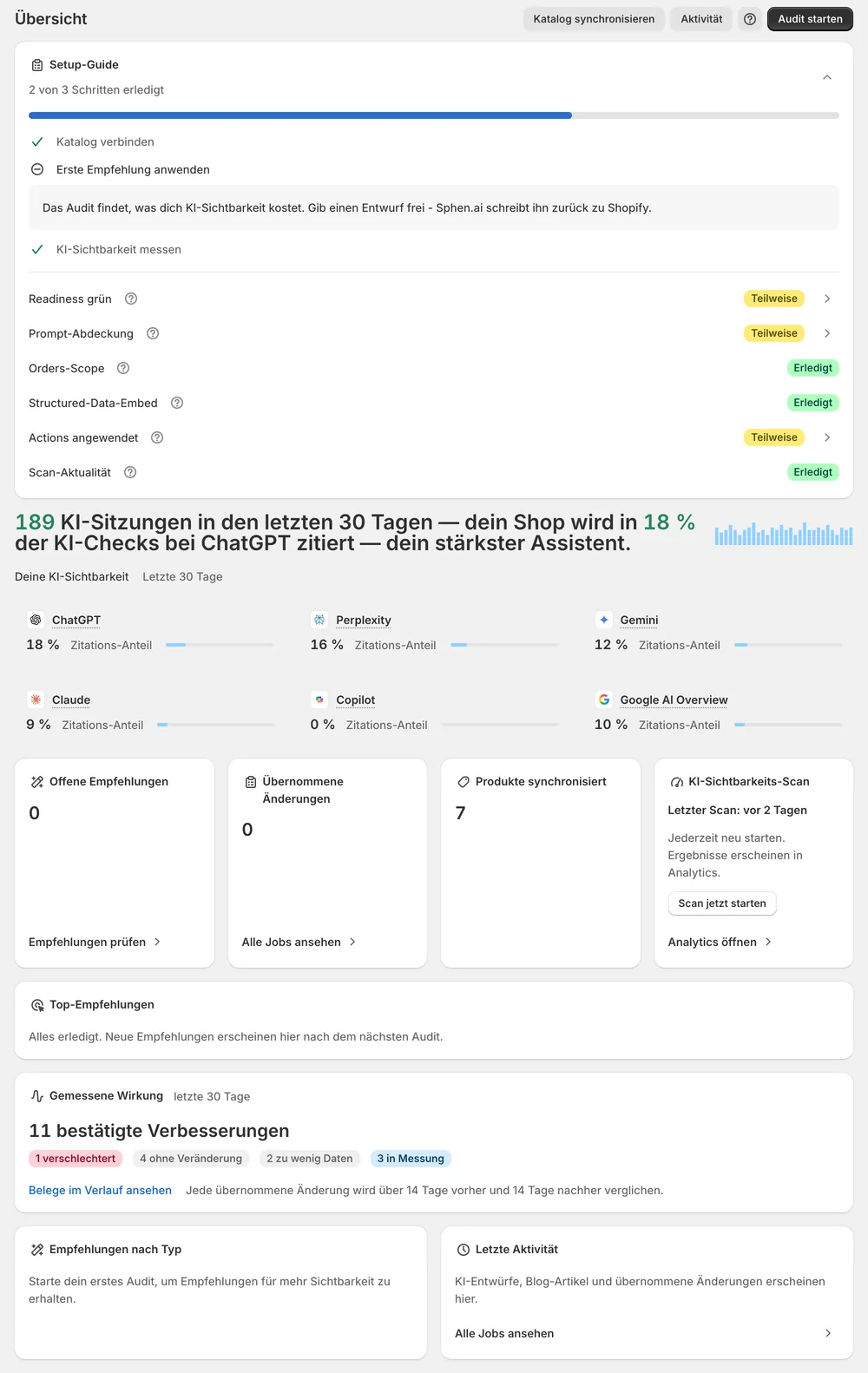
Die Karte Produkte synchronisiert zeigt, womit Sphen.ai arbeitet. Jedes Audit und jeder Entwurf liest diesen Spiegel, keinen Stand vom Installationstag.
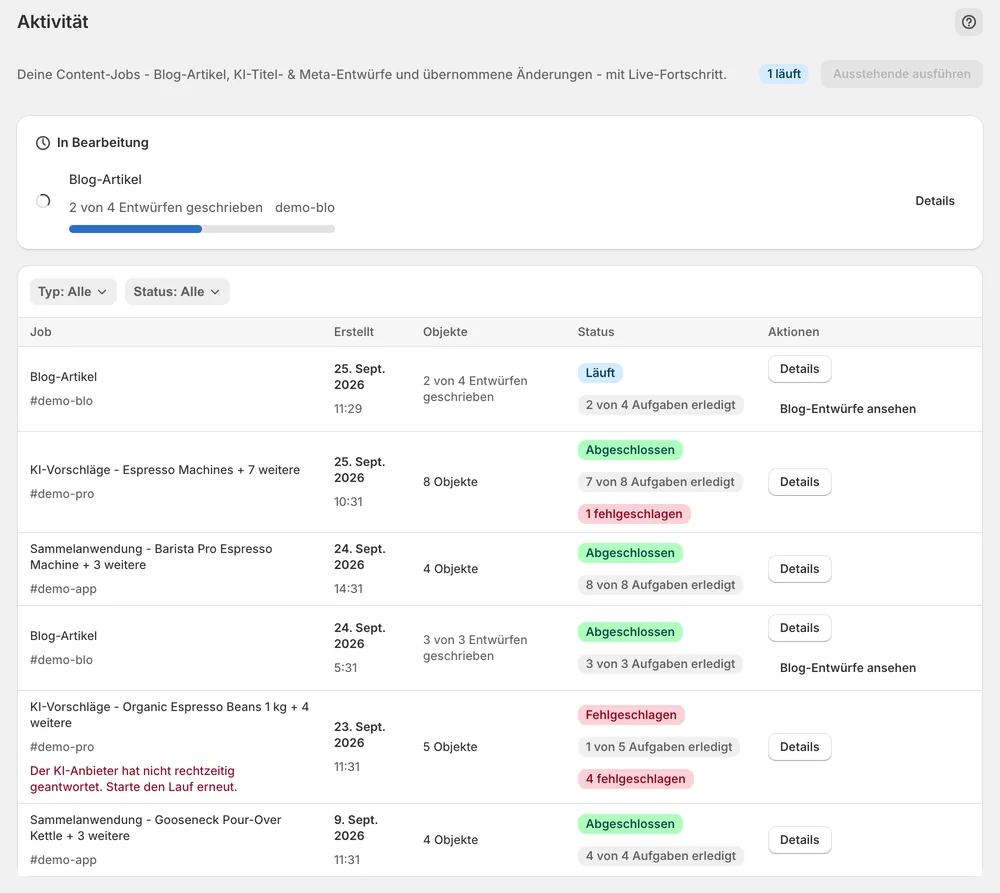
Aktivität listet Sync- und Webhook-Jobs neben Audits und Übernahmen, mit Status, Fortschritt und vollständigem Fehlertext, wenn etwas scheitert.
In der App
Du landest auf Erste Schritte, wo ein Live-Ticker die Pipeline zeigt. Katalog wird gelesen ist der erste Schritt, danach folgen das Markenprofil, die Käuferfragen, die Befragung der KI-Engines und das Produkt-Audit. Große Kataloge brauchen ein paar Minuten. Du kannst die Seite verlassen und später zurückkommen, denn nichts hängt davon ab, dass sie offen bleibt. Meldet der Sync ein Problem, erscheint Erneut versuchen direkt in der fehlgeschlagenen Zeile.
In der Übersicht zeigt die Karte Produkte synchronisiert, womit Sphen.ai arbeitet. Sie steht neben Offene Empfehlungen und Übernommene Änderungen. Auch der Artikelplan unter Inhalte entsteht aus demselben synchronisierten Katalog: aus Produkttypen, Kollektionen und Shop-Seiten. Meldet der Plan zu wenig Katalogsignal, prüfe zuerst, ob der Sync abgeschlossen ist. Ergänze danach bei Bedarf Produkte oder Kollektionen und aktualisiere den Plan später.
Aktivität listet jeden Hintergrund-Job, neueste zuerst, laufende mit einem Live-Badge. Über Typ grenzt du die Liste auf Sync-Jobs ein, über Status auf Läuft, Abgeschlossen, Fehlgeschlagen oder Ausstehend. Unter Details siehst du, welche Objekte ein Job berührt hat, wann er gestartet und beendet wurde, wie lange er lief und bei einem Fehler den vollständigen Fehlertext.
Du behältst die Kontrolle
Tarife
In jedem Tarif enthalten, ohne separates Kontingent.
Produkte mit ihren Varianten, Kollektionen, Seiten und Blogartikel. Mit diesem Spiegel arbeiten Audits, Empfehlungen und der Artikelplan. Der Sync selbst liest deinen Shop nur. In Shopify geschrieben wird erst, wenn du eine Empfehlung anwendest oder eine Übersetzung überträgst.
Klicke in der fehlgeschlagenen Zeile auf Erneut versuchen. Sphen.ai synchronisiert im Hintergrund weiter, dauerhafte Fehler erscheinen als fehlgeschlagene Jobs unter Aktivität. Zeigt stattdessen der Setup-Guide einen Schritt als blockiert, fehlt meist eine Shopify-Berechtigung. Öffne die App dann erneut aus deinem Shopify-Admin.
Das hängt von der Kataloggröße ab und kann bei großen Shops viele Minuten dauern. Der Sync läuft weiter, wenn du die Seite verlässt, und dein Fortschritt bleibt gespeichert. Zeigt ein laufender Job Hängt fest, gib ihm zuerst Zeit, denn das wird automatisch bereinigt.
Nein. Der Sync liest deinen Shop und schreibt nie hinein. Sphen.ai schreibt nur dann in Shopify, wenn du bei einer Empfehlung auf Anwenden klickst oder eine geprüfte Übersetzung überträgst. Jede dieser Änderungen kannst du danach wieder zurücksetzen. Der Sync selbst lässt dein Storefront genau so, wie es ist.
Öffne Aktivität in der Hauptnavigation. Laufende Jobs tragen ein Live-Badge, und die Seite aktualisiert sich, während sie arbeiten. Ausstehend heißt, der Job wartet in der Warteschlange. Abgeschlossen heißt fertig. Fehlgeschlagen heißt, er ist mit einem Fehler gestoppt. Den vollständigen Fehlertext findest du unter Details.
Nein. Der erste Sync startet mit der Installation, danach synchronisiert Sphen.ai im Hintergrund weiter. Stehen Jobs unter Aktivität auf Ausstehend, klicke auf Ausstehende ausführen, um die Warteschlange anzuschieben. Scheitert ein Job immer wieder, notiere Job-Typ, Status und Fehlertext, bevor du den Support kontaktierst.
Installiere Sphen.ai, lass es deinen Shop lesen und entscheide genau, was live geht.