
Blinde Massenänderungen
Ein Tabellen-Import überschreibt mit einem Klick hunderte gute Beschreibungen, ohne Vorher/Nachher.
Empfehlungen · Sammelübernahme
Zeilen auswählen, Entwürfe gesammelt erzeugen, prüfen und gemeinsam anwenden. Eine Bestätigung nennt vorher genau, wie viele Änderungen über wie viele Objekte live gehen.
Kurz gesagt
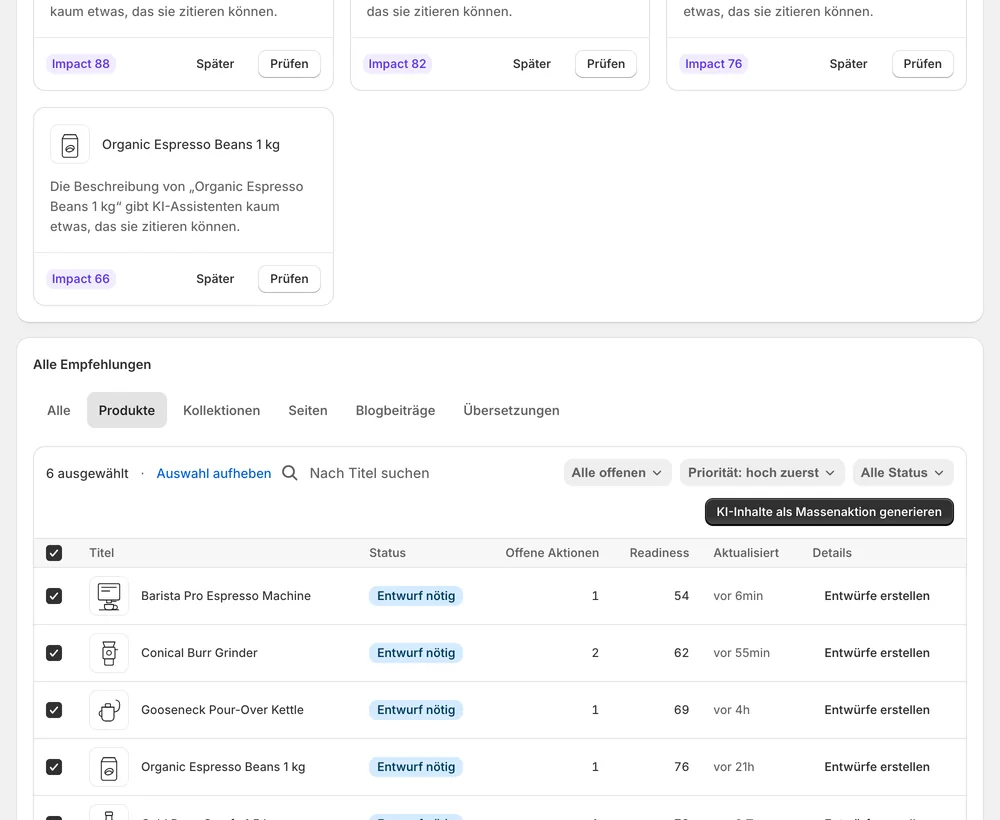
Die Sammelübernahme schreibt viele freigegebene Entwürfe in einem Durchgang in Shopify. Du wählst Zeilen in der Tabelle Alle Empfehlungen aus, erzeugst Entwürfe über KI-Inhalte als Massenaktion generieren, prüfst sie und klickst auf Änderungen übernehmen. Ein Bestätigungsdialog nennt, wie viele Änderungen über wie viele Objekte live gehen. Vorher wird nichts geschrieben.
Stand:
Das Problem
Ein Tabellen-Import überschreibt mit einem Klick hunderte gute Beschreibungen, ohne Vorher/Nachher.
Fixes Produkt für Produkt zu prüfen und anzuwenden, skaliert nicht über ein paar Dutzend hinaus.
Scheitert ein Massenlauf zur Hälfte, weiß niemand, welche Objekte sich geändert haben.
So funktioniert es
Filtere in der Tabelle Alle Empfehlungen nach Typ und Entwurfsstatus, wähle Zeilen aus und klicke auf KI-Inhalte als Massenaktion generieren.
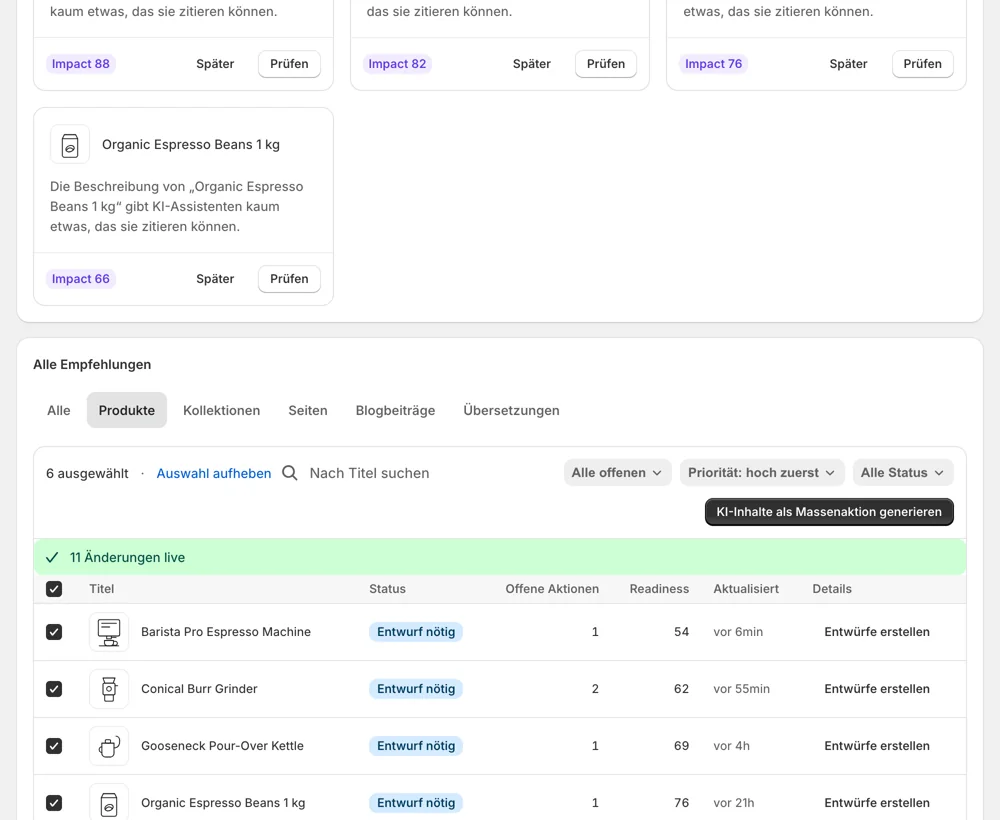
Klicke auf Änderungen übernehmen. Die Bestätigung nennt, wie viele Änderungen über wie viele Objekte live gehen; danach läuft der Job im Hintergrund.
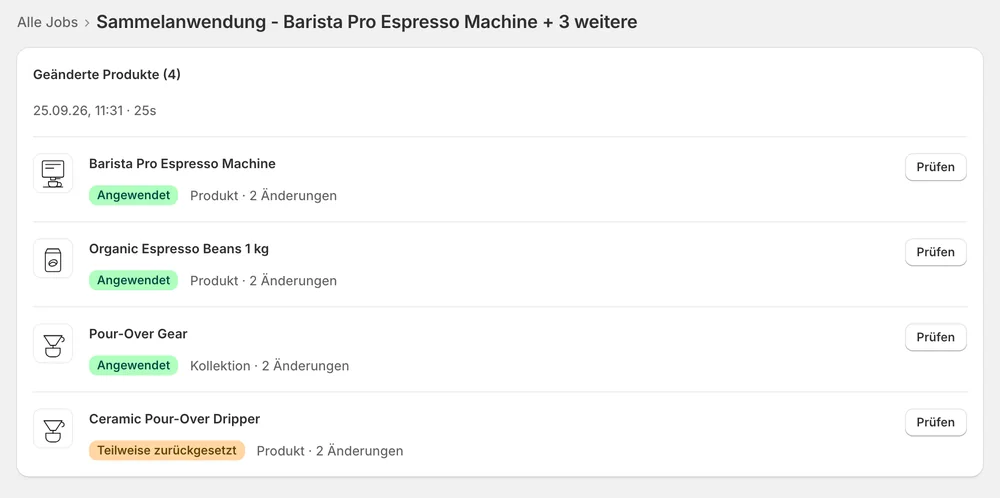
Öffne den Job und sieh genau, welche Produkte sich geändert haben. Scheitern einzelne Schreibvorgänge, zeigt die offene Liste den echten Stand zum erneuten Anwenden.
In der App
Die Tabelle Alle Empfehlungen steht im Tab Offen direkt unter den Top-Empfehlungen. Ihre Tabs grenzen nach Objekttyp ein, und in einem Typ-Tab filtert der Entwurfsstatus auf Zu generieren, Bereit zum Anwenden oder Manuelle Prüfung. Wähle die gewünschten Zeilen aus und klicke auf KI-Inhalte als Massenaktion generieren. Die Entwürfe entstehen für die ausgewählten Zeilen, und du kannst jeden davon öffnen, bearbeiten oder verfeinern.
Änderungen übernehmen schreibt nicht sofort. Zuerst nennt ein Bestätigungsdialog, wie viele Änderungen über wie viele Objekte live gehen. Nach deiner Bestätigung läuft der Job im Hintergrund, und du kannst die Seite verlassen. Eine Sammelübernahme braucht wenige Sekunden pro Objekt. Geschrieben werden nur die Felder der ausgewählten Entwürfe, und zwar Feld für Feld. Alles andere an deinen Produkten bleibt unberührt.
Aktivität führt den Lauf als Job vom Typ Sammelanwendung, mit Live-Fortschritt und Status. Unter Details siehst du die betroffenen Objekte, Start und Ende, die Dauer und den vollständigen Fehlertext, falls etwas gescheitert ist. Unter Empfehlungen steht jede angewendete Änderung einzeln im Verlauf, mit eigenem Zurücksetzen und dem Badge Live im Shop, das den Wert gegen dein Storefront abgleicht.
Du behältst die Kontrolle
Tarife
In jedem Tarif enthalten, ohne separates Kontingent.
Ja. Erzeugte Entwürfe warten in der Tabelle, bis du sie anwendest. Öffne sie über Details, lies Vorher / Nachher und den Beleg und nutze dann Bearbeiten oder Mit KI verfeinern. Der Filter Entwurfsstatus zeigt dir, welche Entwürfe bereit zum Anwenden sind.
Dann sind einige Schreibvorgänge nicht durchgelaufen. Maßgeblich ist deine Liste offener Aktionen. Lade den Tab neu und wende offen Gebliebenes erneut an. Änderungen werden feldweise angewendet, bereits Geschriebenes bleibt also geschrieben. Dauerhafte Fehler erscheinen als fehlgeschlagene Jobs unter Aktivität.
Wenige Sekunden pro Objekt. Der Job läuft weiter, wenn du die Seite verlässt. Du kannst ihn unter Aktivität verfolgen, laufende Jobs tragen dort ein Live-Badge. Zeigt ein Job Hängt fest, gib ihm Zeit, denn das wird automatisch bereinigt.
Nein. Jede Sammelübernahme startest du selbst. Automatisches Anwenden ist eine separate private Beta im Growth-Tarif und nicht für jeden Shop freigeschaltet. Frag den Support, wenn du sie für deinen Shop willst. Bis dahin wendest du jede Änderung selbst an.
Ja. Jede Änderung aus einem Massenlauf steht einzeln im Tab Verlauf und hat ihr eigenes Zurücksetzen. Du kannst also ein einzelnes Produkt zurücksetzen und den Rest behalten. Wurde ein Feld danach in Shopify bearbeitet, bekommst du vorher eine Warnung.
Ja. Felder, die keine KI erfinden kann, zum Beispiel Hersteller, Kategorie oder GTIN, pflegst du von Hand in Shopify. Das Badge Keine KI-Felder markiert diese Objekte. Empfehlungen zu Theme, Rechtsseiten oder Schema sind nur zur Prüfung: Du nimmst die Änderung selbst vor, und das nächste Audit prüft das Signal.
Installiere Sphen.ai, lass es deinen Shop lesen und entscheide genau, was live geht.