
Was der Bereich macht
Unter Empfehlungen wartet jede vorgeschlagene Änderung auf deine Entscheidung. Sphen.ai zeigt Beleg, aktuellen Wert und Entwurf nebeneinander; nichts erreicht dein Storefront, bevor du auf Anwenden klickst. Die Seite hat zwei Tabs: Offen — die wirkungsstärksten Vorschläge als Karten unter Top-Empfehlungen, direkt darunter die vollständige Freigabetabelle Alle Empfehlungen mit ihren Massenaktionen — und Verlauf für alles bereits Übernommene.
Warum das wichtig ist
Die meisten Katalog-Fixes sind einzeln banal und in Summe entscheidend: ein fehlendes Herstellerfeld, eine Beschreibung, die das Material nie nennt, Alt-Texte, die nie jemand geschrieben hat. Einzeln in Shopify kostet das Stunden pro hundert Produkten. Hier prüfst du einen Stapel, übernimmst ihn und hast für alles einen Zurücksetzen-Knopf.
Einrichtung
Öffne Empfehlungen. Der Tab Offen beginnt mit den Top-Empfehlungen — deine wirkungsstärksten Fixes als Karten, jede mit Impact-Score und einem Prüfen-Button.
Öffne eine Empfehlung über Prüfen — oder Details in einer Tabellenzeile: Du siehst Vorher / Nachher und den Beleg-Block (Aktuell, Ziel, Signal). Über Bearbeiten änderst du den Text selbst, über Mit KI verfeinern gibst du eine Anweisung wie „kürzer machen“.
Klicke auf Anwenden, um in Shopify zu schreiben, oder auf Verwerfen, wenn es nicht zur Marke passt. Bearbeiten oder Verfeinern einer bereits freigegebenen Änderung öffnet sie erneut zur Freigabe.
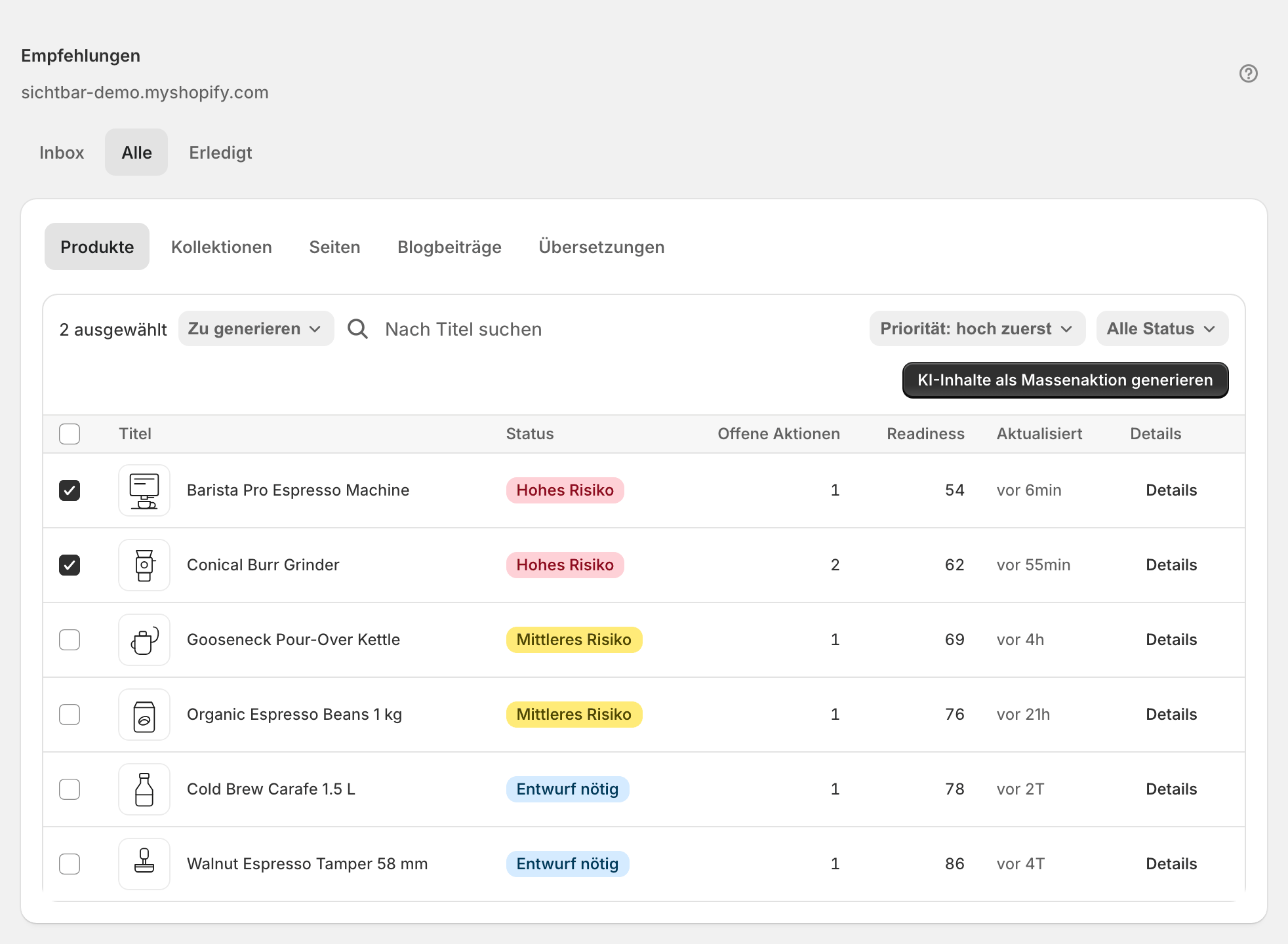
Für größere Mengen scrollst du zur Tabelle Alle Empfehlungen. Ihre Tabs grenzen nach Objekttyp ein (Alle, Produkte, Kollektionen, Seiten, Blogbeiträge, Übersetzungen); du kannst nach Titel suchen und nach Priorität sortieren. In einem Typ-Tab filtert der Entwurfsstatus auf Zu generieren, Bereit zum Anwenden oder Manuelle Prüfung — der Tab Alle zeigt immer jeden Status.
Zeilen auswählen, KI-Inhalte als Massenaktion generieren zum Entwerfen, danach Änderungen übernehmen zum Schreiben. Ein Bestätigungsdialog nennt dir, wie viele Änderungen über wie viele Objekte live gehen.
Prüfe danach den Tab Verlauf. Jede übernommene Änderung hat Zurücksetzen und ein Badge Live im Shop, das den Wert gegen das echte Storefront abgleicht.
Ergebnisse lesen
Die Status laufen in eine Richtung: Entwurf → Reviewbereit → Freigegeben → Wird erstellt → Angewendet → Messung läuft → Fertig, mit Verworfen, Fehlgeschlagen und Zurückgesetzt als Ausgängen. Entwurf ist das, was der Filter Zu generieren liefert: eine Aktion, für die es noch keinen KI-Vorschlag gibt. Messung läuft heißt: Die Änderung ist live, und Sphen.ai wartet auf genug Daten für eine Bewertung — dieses Fenster ist normal und dauert rund zwei Wochen.
In der Übersicht löst Gemessene Wirkung diese Änderungen auf in Verbessert, Verschlechtert, Keine messbare Veränderung oder Nicht genügend Daten. Ein Mix ist normal; entscheidend ist Verbessert minus Verschlechtert über ein Quartal.
Zwei Badges verdienen Aufmerksamkeit. Keine KI-Felder heißt: Alle offenen Aktionen dieses Objekts betreffen Felder, die keine KI erfinden kann — Hersteller, Kategorie, GTIN, Bild-Alt — und brauchen eine manuelle Bearbeitung in Shopify. Weicht im Shop ab heißt: Jemand hat das Feld nach dem Anwenden in Shopify geändert.
Fehlerbehebung
Eine Empfehlung meldet, dass kein Vorschlag verfügbar ist.
Manche Felder lassen sich nicht aus Katalogdaten entwerfen. Der Hinweis Vorschlag ausstehend. heißt, die Generierung läuft noch; ein dauerhaftes „kein Wert generierbar“ heißt, du pflegst das Feld manuell in Shopify. Häufigster Fall ist die Produktkategorie — ergänze einen Produkttyp oder wähle die Kategorie direkt in Shopify.
Beim Zurücksetzen warnt Sphen.ai, dass der Shop-Inhalt sich geändert hat.
Jemand hat das Feld nach dem Anwenden in Shopify bearbeitet. Zurücksetzen würde diese neuere Änderung überschreiben. Prüfe zuerst den aktuellen Wert in Shopify und wähle dann Trotzdem zurücksetzen oder brich ab.
Die Massenübernahme meldet einen Teil-Fehler.
Einige Schreibvorgänge sind nicht durchgelaufen. Maßgeblich ist deine Liste offener Aktionen — Tab neu laden und offen Gebliebenes erneut anwenden. Dauerhafte Fehler erscheinen als fehlgeschlagene Jobs unter Aktivität; siehe Fehlerbehebung.
Häufige Fragen
Kann Sphen.ai freigegebene Änderungen selbst anwenden?
Das automatische Anwenden gehört zum Growth-Tarif und kennt zwei Optionen, Jede Änderung prüfen und Freigegebene Änderungen automatisch anwenden — es ist aber derzeit eine private Beta und nicht für jeden Shop freigeschaltet. Frag den Support, wenn du es für deinen willst. Bis dahin wendest du jede Änderung selbst an. Ist es aktiv, lassen sich auch automatisch angewendete Änderungen unter Empfehlungen → Verlauf vollständig zurücksetzen.
Warum sind manche Aktionen nur zur Prüfung?
Diese Empfehlungen betreffen dein Theme, Rechtsseiten, Schema oder die App-Konfiguration — Dinge, die Sphen.ai nicht für dich umschreibt. Folge dem Hinweis, nimm die Änderung vor, und das nächste Audit prüft das Signal.
Wo gebe ich Übersetzungen frei?
In der Tabelle Alle Empfehlungen unter Empfehlungen, im Tab Übersetzungen. Siehe Übersetzungen.
Noch offene Fragen?
Der Support beantwortet Fragen zu Installation, Katalog-Synchronisation, Audits, Abrechnung, Datenschutz und Konto für die SPHEN.AI Shopify-App.