
Fakten im HTML vergraben
Ohne strukturierte Daten müssen Google und KI-Assistenten Preis, Verfügbarkeit und Marke aus deinem Seitenlayout lesen.
KI-Shopping · Strukturierte Daten
Sphen.ai gibt JSON-LD für Product, Organization, WebSite, BlogPosting und BreadcrumbList über Shopify-Theme-App-Embeds aus — und meldet doppelte Schemas, bevor sie Fehler verursachen.
Kurz gesagt
Sphen.ai gibt strukturierte Daten über Shopify-Theme-App-Embeds aus. Sobald du das Embed im Theme-Editor einschaltest, liefert dein Storefront JSON-LD für Organization, WebSite, Product, BlogPosting und BreadcrumbList. Es wird keine Theme-Datei bearbeitet. Jeder Schema-Typ hat einen eigenen Schalter, und wenn du das Embed abschaltest, ist die Ausgabe sofort weg.
Stand:
Das Problem
Ohne strukturierte Daten müssen Google und KI-Assistenten Preis, Verfügbarkeit und Marke aus deinem Seitenlayout lesen.
Handgeschriebenes Schema in Theme-Dateien bricht beim nächsten Theme-Update und ist schnell falsch.
Gibt dein Theme oder eine andere App schon Schema aus, verursacht eine zweite Kopie Fehler im Google Merchant Center.
So funktioniert es
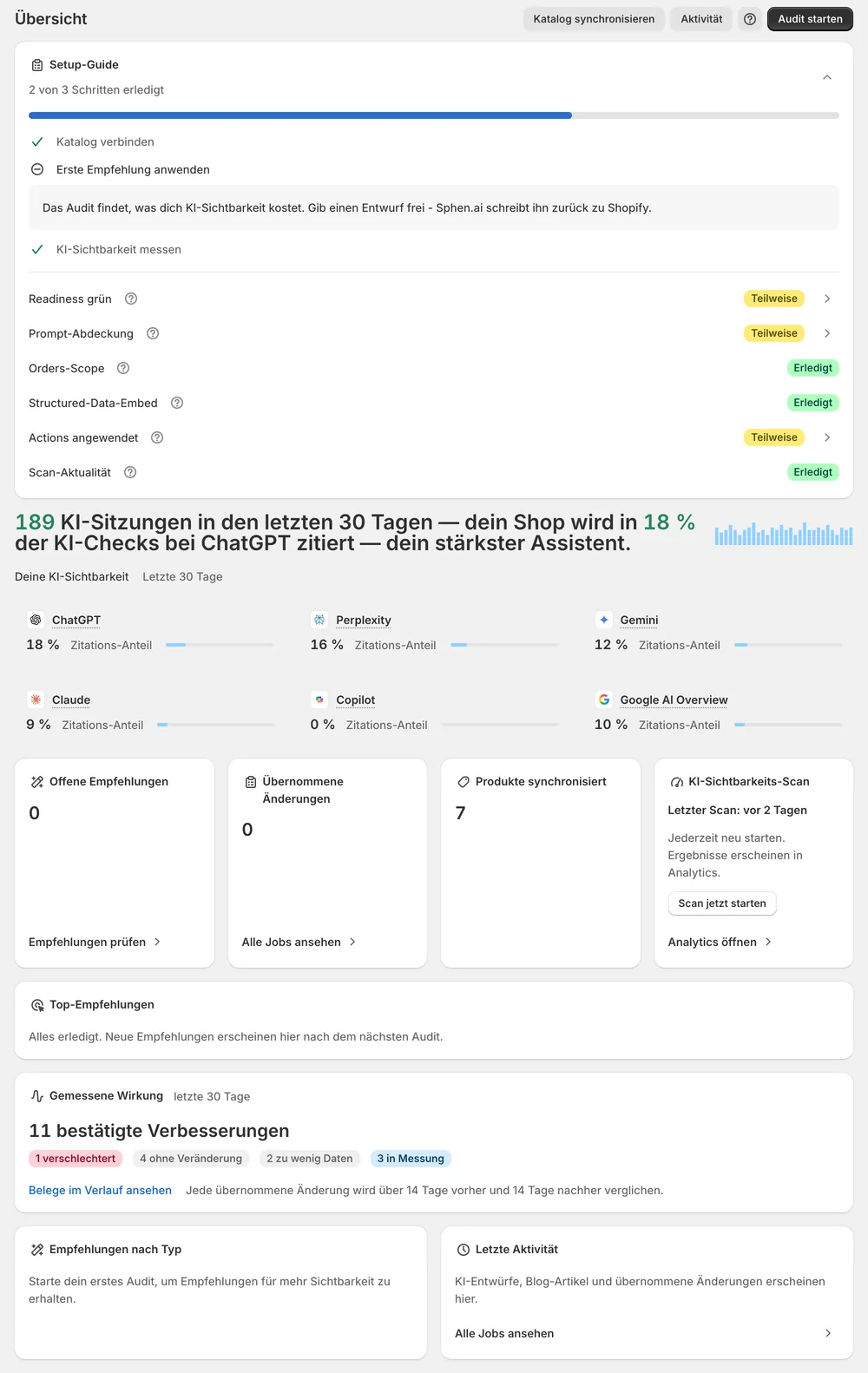
Die Übersicht zeigt Strukturierte Daten im Theme aktivieren. Theme-Editor öffnen bringt dich direkt zu den App-Embeds in Shopify.
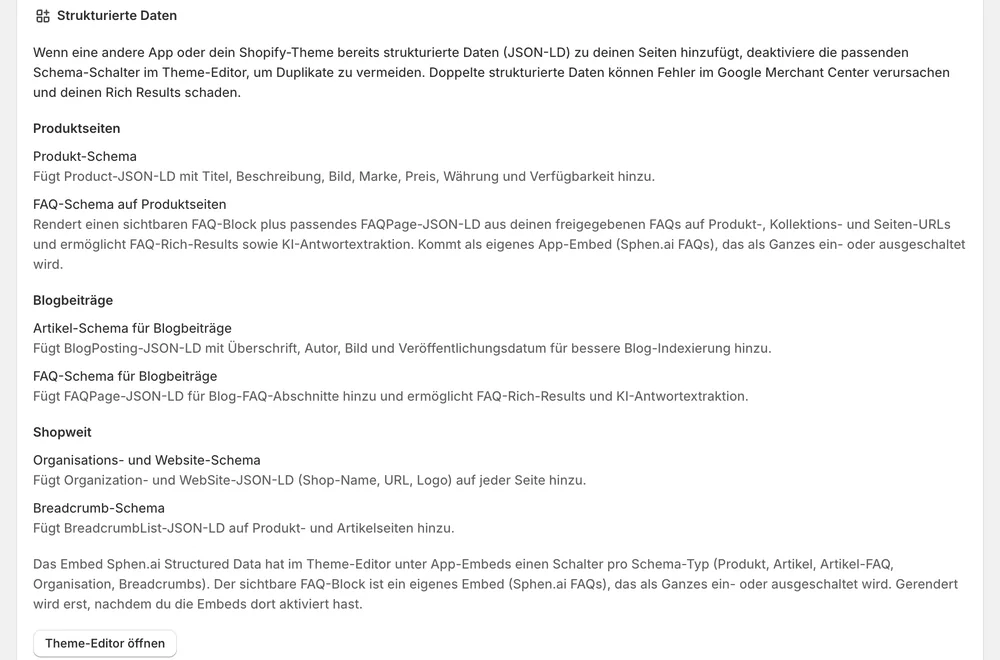
Schalte Sphen.ai Structured Data ein und wähle die Schema-Typen: Organization & WebSite, Product, Article / BlogPosting, Breadcrumbs, FAQ schema. Danach steht Verbindungen & Status auf Aktiv.
Gibt schon eine andere Quelle dasselbe Markup aus, meldet Sphen.ai die Empfehlung Doppelte strukturierte Daten deaktivieren. Das nächste Audit schließt die Lücken bei strukturierten Daten.
In der App
In der Übersicht hat die Karte Strukturierte Daten im Theme aktivieren den Button Theme-Editor öffnen. Im Shopify-Theme-Editor öffnest du links den Bereich App-Embeds und schaltest Sphen.ai Structured Data ein. Danach speicherst du das Theme. Unter Einstellungen → Integrationen heißt dieselbe Aktion Im Theme-Editor aktivieren, auf der Karte Verbindungen & Status. Vorher wird nichts ausgegeben. Die Embed-Namen stehen auch bei deutscher Admin-Sprache auf Englisch.
Im Embed aktivierst du unter Schema types die gewünschten Typen: Organization & WebSite, Product, Article / BlogPosting, Breadcrumbs und FAQ schema. Gibt dein Theme oder eine andere App einen dieser Typen schon aus, lässt du den Schalter aus. Ein eigenes Embed, Sphen.ai FAQs, schaltet den sichtbaren FAQ-Block samt FAQPage-Daten als Ganzes ein oder aus. Aktiviere es, wenn du FAQs veröffentlichst.
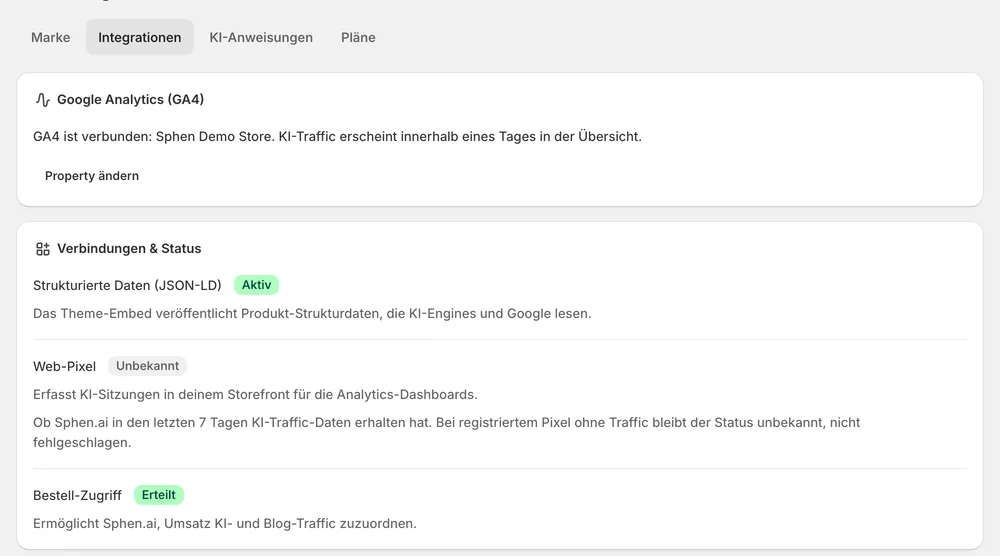
Zurück in Sphen.ai öffnest du Einstellungen → Integrationen. Auf der Karte Verbindungen & Status steht Strukturierte Daten (JSON-LD) auf Aktiv, wenn das Embed in deinem Live-Theme eingeschaltet ist. Nicht aktiv heißt: Es wird kein JSON-LD ausgegeben. Berechtigung fehlt heißt, die App kann dein Theme nicht lesen. Öffne sie dann erneut aus dem Shopify-Admin. Nach dem nächsten Audit verschwinden die Aktionen zu strukturierten Daten aus deiner offenen Liste.
Du behältst die Kontrolle
Tarife
In jedem Tarif enthalten, ohne separates Kontingent.
Organization, WebSite, Product, BlogPosting und BreadcrumbList, dazu optional einen sichtbaren FAQ-Block mit passenden FAQPage-Daten. Die Typen wählst du unter Schema types im Embed Sphen.ai Structured Data. Der sichtbare FAQ-Block hat ein eigenes Embed mit dem Namen Sphen.ai FAQs.
Die Embeds geben JSON-LD-Skriptblöcke aus und, falls aktiviert, einen FAQ-Block. Es gibt kein externes Skript und keine renderblockierende Ressource. Theme-App-Embeds werden von Shopify beim Rendern eingefügt, dein Theme-Code bleibt also unberührt. Eine Theme-Datei wird dafür nicht bearbeitet.
Schalte den passenden Schema-Schalter im Sphen.ai-Embed ab oder deaktiviere die andere Quelle. Doppeltes JSON-LD verursacht Fehler im Google Merchant Center und schadet mehr als gar keins. Sphen.ai meldet für diesen Fall auch die Empfehlung Doppelte strukturierte Daten deaktivieren.
Ja. App-Embeds gelten pro Theme und nur für dein Live-Theme. Aktiviere sie im neuen Theme, nachdem du es veröffentlicht hast. Die App weist erneut darauf hin, sobald sie ein inaktives Embed erkennt, und Verbindungen & Status zeigt bis dahin Nicht aktiv.
Prüf, ob du das Theme gespeichert und das veröffentlichte Theme bearbeitet hast, nicht einen Entwurf. Lade danach die Sphen.ai-Seite neu. Der Status wird aus deinem Live-Theme gelesen. Ein Embed, das in einem unveröffentlichten Theme eingeschaltet ist, zählt deshalb nicht.
Mit dem Entfernen der App verschwindet die Ausgabe wieder. Die Embeds werden von Shopify beim Rendern eingefügt, und es wird keine Theme-Datei bearbeitet. Dein Theme-Code bleibt also, wie er war. Auch das Abschalten des Embeds im Theme-Editor entfernt die Ausgabe sofort.
Installiere Sphen.ai, lass es deinen Shop lesen und entscheide genau, was live geht.