
Was der Bereich macht
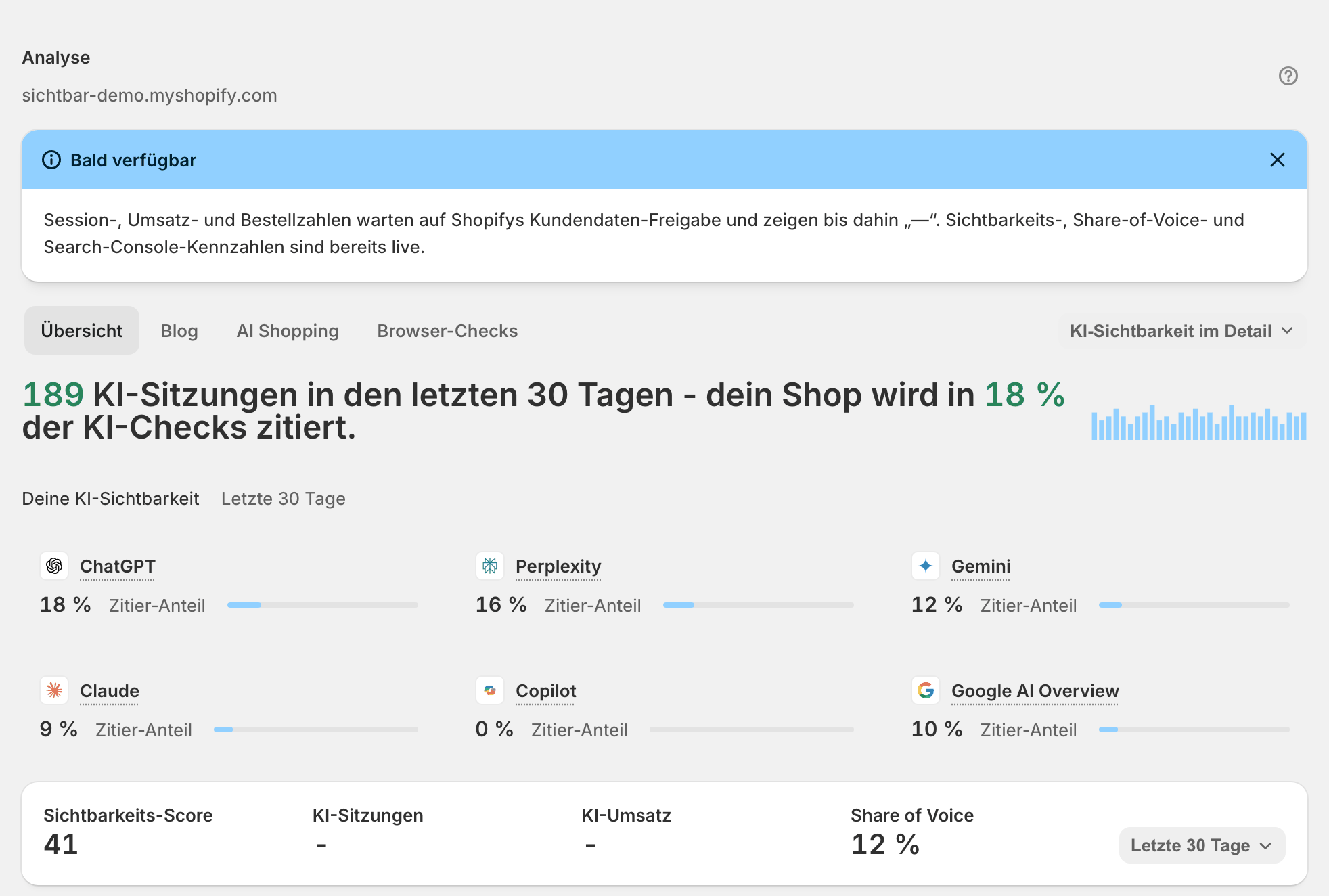
Analyse ist auf drei Fragen gebaut: Zitieren dich KI-Assistenten, schicken sie Traffic, und kauft dieser Traffic? Beantwortet wird heute die erste. Sitzungs-, Umsatz- und Bestellzahlen warten auf Shopifys Freigabe für geschützte Kundendaten. Die Berechtigungen selbst bekommst du bei der Installation — abgeschaltet bleibt die Messung dahinter: Das Web-Pixel beginnt gar nicht erst zu sammeln, diese Kacheln zeigen „—“, und oben auf der Seite sagt dir das ein Hinweis Bald verfügbar. Die Tab-Leiste umfasst Übersicht und Blog — plus AI Shopping, sofern dieser Rollout für deinen Shop freigeschaltet ist; Rankings, Prompts und Quellen öffnest du im Dropdown KI-Sichtbarkeit im Detail in derselben Leiste.
Warum das wichtig ist
GEO-Arbeit stirbt, wenn niemand sie an eine Geschäftszahl binden kann. Diese Seite liefert dir heute die Zitations-Hälfte des Satzes: Sichtbarkeits-Score und Share of Voice sind von a auf b gestiegen, darunter die Klicks aus der Search Console und — sobald verbunden — die Sitzungen aus GA4. Das ist bereits eine belastbare Budgetzeile. Die Umsatz-Hälfte kommt, sobald Shopify den Kundendaten-Zugriff freigibt.
Einrichtung
Öffne Einstellungen → Integrationen und klicke auf GA4 verbinden. Schließe die Google-Anmeldung im neuen Tab ab; Sphen.ai fordert nur Lesezugriff an.
Zurück in Sphen.ai wählst du unter GA4-Property die Property dieses Shops und klickst auf Property speichern. Traffic erscheint innerhalb eines Tages in der Übersicht.
Öffne Analyse und stelle Zeitraum auf das Fenster ein, das dich interessiert. Lies den Hinweis Bald verfügbar einmal und schließe ihn dann — er bleibt geschlossen.
Arbeite die Übersicht für die Kennzahlen durch, dann Blog für die Zahlen je Artikel.
Als Gegenprobe zu den Stichprobenzahlen öffnest du die Detailseite Prompts: Nachgeprüfte Prompts tragen das Beweis-Badge Im echten Browser bestätigt — echte Gast-Browser-Sitzungen, keine API-Samples.
Für Details je Frage öffnest du in der Tab-Leiste KI-Sichtbarkeit im Detail und wählst Prompts, Rankings oder Quellen.
Ergebnisse lesen
Lies die Kennzahlen-Labels wörtlich, denn die Methoden unterscheiden sich. Sichtbarkeits-Score und Share of Voice sind Stichproben: Mittelwerte über Prompt-Samples, nie ein vollständiger Scan. KI-Sitzungen, KI-Umsatz und Blog-Umsatz sind genau die Kacheln, die derzeit „—“ zeigen. Ist der Kundendaten-Zugriff freigegeben, brauchen sie rund 24 Stunden Traffic, bis sie sich füllen — und sie sind dann eine Untergrenze, keine Gesamtzahl: Gezählt werden nur Besuche und Bestellungen, die Sphen.ai sicher zuordnen kann.
Gesund sieht es heute also so aus: Sichtbarkeit und Share of Voice steigen über mehrere Scans, die Search-Console-Klicks ziehen nach. Ein Tab AI Shopping mit Produkt-Readiness und KI-genannten Preisen wird schrittweise ausgerollt und ist nicht in jedem Shop aktiv — wo du ihn hast, ist eine Ø Readiness ab 80 grün, und der AI-Shopping-Funnel sollte nicht alles zwischen Sitzung und Warenkorb verlieren.
Fehlerbehebung
Bei Sitzungen und Umsatz steht nur „—“.
Das ist derzeit für jeden Shop der erwartete Zustand, kein Setup-Fehler: Shopifys Freigabe für geschützte Kundendaten steht noch aus, deshalb bleibt die Messung dahinter abgeschaltet — deswegen meldet Verbindungen & Status das Web-Pixel auch als inaktiv, obwohl die Berechtigung bei der Installation erteilt wurde. In der App kannst du daran nichts ändern. Sichtbarkeit, Share of Voice und Search-Console-Werte sind davon nicht betroffen.
Die GA4-Verbindung ist abgelaufen.
Google akzeptiert den gespeicherten Zugriff nicht mehr — meist, weil er entzogen wurde oder das Konto gewechselt hat. Öffne Einstellungen → Integrationen und klicke auf GA4 neu verbinden. Siehe Fehlerbehebung.
Auch die Sichtbarkeitszahlen sind leer.
Es ist noch kein KI-Sichtbarkeits-Scan durchgelaufen. Starte einen aus der Übersicht und prüfe den Job unter Aktivität; siehe KI-Sichtbarkeit.
Häufige Fragen
Sind die KI-Sitzungen dann mein gesamter KI-Traffic?
Nein. Gezählt werden nur Besuche, die Sphen.ai sicher einem KI-Assistenten zuordnen kann, und nur Besuche mit Einwilligung erreichen das Pixel überhaupt. Die Zahl ist bewusst konservativ — lies sie als Untergrenze und Trendlinie.
Brauche ich GA4?
Nein, aber ohne GA4 hast du derzeit gar keine Traffic-Sicht. Sichtbarkeit, Share of Voice, die Detailseiten und die Prompt-Nachprüfungen im echten Browser funktionieren ohne GA4-Verbindung.
Mein Shop ist ein Development-Store und die Zahlen wirken erfunden.
Sind sie. Development-Stores zeigen Beispieldaten als Vorschau, gekennzeichnet mit dem Hinweis Beispieldaten. Echte Analysedaten ersetzen sie automatisch, sobald der Shop echte Besucher und Bestellungen hat.
Noch offene Fragen?
Der Support beantwortet Fragen zu Installation, Katalog-Synchronisation, Audits, Abrechnung, Datenschutz und Konto für die SPHEN.AI Shopify-App.