
Was der Bereich macht
Sphen.ai spiegelt deinen Shopify-Katalog, prüft jedes Produkt, jede Kollektion und jede Seite auf die Signale, auf die Suchmaschinen und KI-Assistenten angewiesen sind, und entwirft die fehlenden Inhalte. In deinen Shop geschrieben wird nichts, bevor du es freigibst. Das Setup läuft weitgehend automatisch: Ab der Installation liest Sphen.ai deinen Katalog, schreibt die Fragen, die Käufer an KI stellen, befragt die KI-Engines zu deinem Shop und prüft jedes Produkt — du siehst dabei zu und bestätigst unterwegs genau eine Sache.
Warum das wichtig ist
Ein KI-Assistent kann nur empfehlen, was er beschreiben kann. Fehlende Beschreibungen, leere Alt-Texte, kein Hersteller oder keine GTIN und unlesbare strukturierte Daten sind die Gründe, warum ein Shop in einer KI-Antwort übergangen wird. Diese Lücken findet Sphen.ai selbst; deine Aufgabe ist nur, die Fixes zu prüfen und freizugeben.
Einrichtung
Öffne Sphen.ai im Bereich Apps deines Shopify-Admins. Installation und Berechtigungen werden beim ersten Laden automatisch abgeschlossen. Erscheint Neuinstallation nötig, öffne die App erneut aus dem Shopify-Admin, damit die fehlende Berechtigung erteilt werden kann.
Du landest auf Erste Schritte — und Sphen.ai arbeitet bereits. Ein Live-Ticker zeigt die Pipeline: Katalog wird gelesen → Deine Marke wird verstanden → Die Käuferfragen an KI werden geschrieben → ChatGPT & Co. werden zu deinem Shop befragt → Jedes Produkt wird auf AI-Readiness geprüft. Große Kataloge brauchen ein paar Minuten; du kannst die Seite jederzeit verlassen — nichts hängt davon ab, dass sie offen bleibt.
Prüfe währenddessen die Karte Deine Marke verstehen. Sphen.ai füllt Geschäftsname, Kategorie, Zielgruppe, Märkte und Tonalität aus deinem Shop vor — korrigiere, was nicht passt (dieses Profil steuert, wie jeder Entwurf geschrieben wird), und klicke auf Profil bestätigen.
Die Fragenliste darunter zeigt die Käufer-Prompts, gegen die Sphen.ai deinen Shop misst. Ergänze die Fragen, die deine Kundschaft wirklich stellt; eigene Fragen kannst du jederzeit entfernen.
Sobald die ersten Ergebnisse da sind, zeigt die Seite Dein Shop, wie KI ihn sieht: deinen Readiness-Score, wie viele Produkte noch nicht KI-tauglich sind, und deine Top-Fixes. Klicke auf Erste Fixes prüfen, um sie zu öffnen.
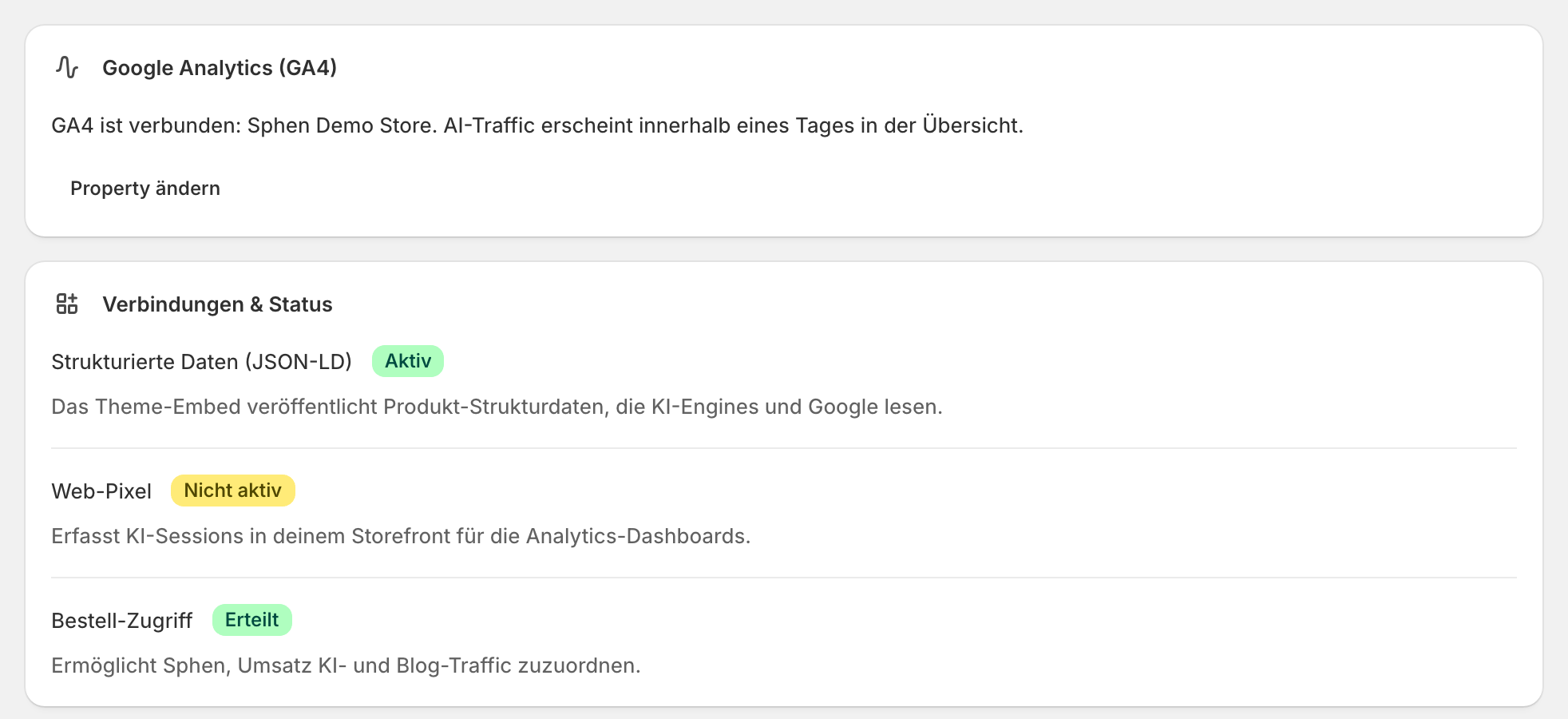
In der Übersicht trägt der Setup-Guide, was noch offen ist: die erste Empfehlung übernehmen und das Theme-App-Embed aktivieren, damit deine strukturierten Daten tatsächlich ausgegeben werden — siehe Theme-Integration. Der Guide hakt sich selbst ab und verschwindet, wenn alles erledigt ist.
Übernimm unter Empfehlungen einen Entwurf. Genau diese eine übernommene Änderung ist der Moment, in dem Sphen.ai sich bewiesen hat — und sie startet das Messfenster.
Ergebnisse lesen
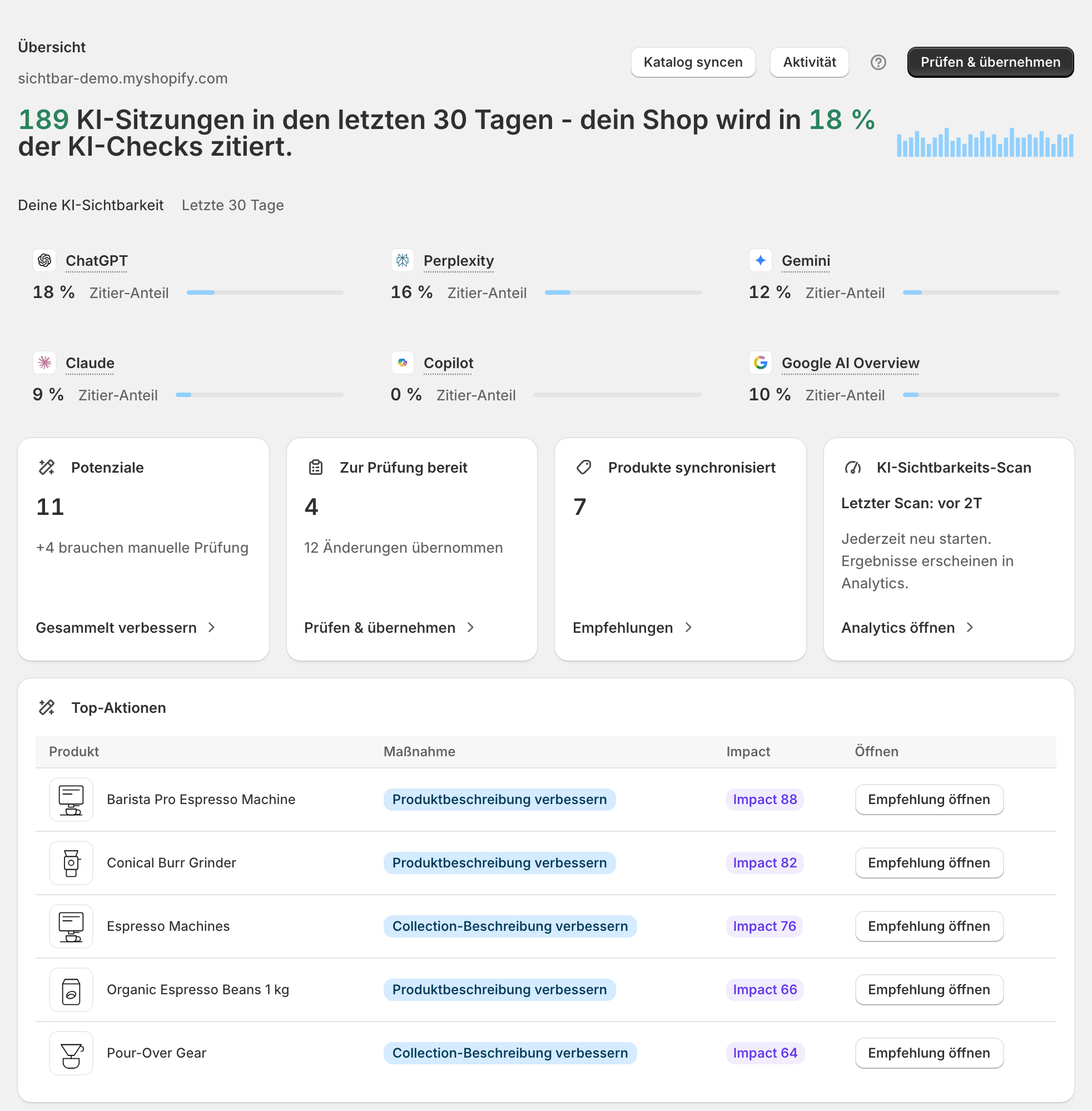
Ein fertiges Setup sieht in der Übersicht so aus: Ein Hero-Satz fasst deine KI-Sitzungen der letzten 30 Tage, deinen Zitationsanteil und deinen stärksten Assistenten zusammen, darunter je Engine eine Karte mit dem Zitationsanteil — ChatGPT, Perplexity, Gemini, Claude, Copilot und Google AI Overview. Danach tragen die Karten Offene Empfehlungen, Übernommene Änderungen und Produkte synchronisiert echte Zahlen, die Karte KI-Sichtbarkeits-Scan zeigt deinen letzten Scan und bietet Scan jetzt starten an, und die Tabelle Top-Empfehlungen listet deine wirkungsstärksten Fixes, jede Zeile mit Prüfen. Die einklappbare Karte Setup-Guide bleibt nur, solange Schritte offen sind, und verschwindet dann.
Dass Offene Empfehlungen über die nächsten Wochen sinken und Übernommene Änderungen steigen, ist das Signal, auf das du achtest. Sobald deine erste übernommene Änderung ausgemessen ist, kommt die Karte Gemessene Wirkung dazu und zählt deine bestätigten Verbesserungen aus einem Vorher/Nachher-Vergleich je Änderung. Die Sichtbarkeitszahlen im Hero stammen aus deinen KI-Sichtbarkeits-Scans — siehe KI-Sichtbarkeit.
Fehlerbehebung
Der Ticker meldet ein Problem beim Katalog-Sync.
Klicke direkt in der fehlgeschlagenen Zeile auf Erneut versuchen. Zeigt stattdessen der Setup-Guide in der Übersicht einen Schritt als blockiert, heißt das fast immer: eine fehlende Shopify-Berechtigung oder ein nicht aktiviertes Theme-App-Embed — öffne Sphen.ai erneut aus dem Shopify-Admin und prüfe Theme-Integration.
Der Katalog-Sync läuft nach mehreren Minuten immer noch.
Große Kataloge dauern, und alles läuft im Hintergrund weiter — du kannst die Seite verlassen; Fortschritt, Profil und Fragen bleiben gespeichert. Dauerhafte Fehler tauchen als fehlgeschlagene Jobs unter Aktivität auf; siehe Fehlerbehebung.
Ich habe das Setup übersprungen. Komme ich zurück?
Ja. Der Setup-Guide in der Übersicht behält den Link Geführtes Setup, solange dein Einstieg nicht abgeschlossen ist. Nichts geht verloren — auf keinem Gerät.
Häufige Fragen
Ändert Sphen.ai etwas in meinem Shop, ohne zu fragen?
Nein. Jede Änderung wird entworfen, mit Vorher/Nachher gezeigt und erst übernommen, wenn du auf Anwenden klickst. Das automatische Anwenden gehört zum Growth-Tarif, ist aber derzeit eine private Beta und nicht für jeden Shop freigeschaltet — frag den Support, wenn du sie willst. Bis dahin wendest du jede Änderung selbst an.
Wie lange dauert es bis zu Ergebnissen?
Deine ersten Audit-Ergebnisse und Fixes erscheinen schon während des Setups, meist in Minuten. Katalog-Fixes sind Sekunden nach dem Übernehmen live im Storefront. KI-Sichtbarkeit läuft langsamer — rechne mit einigen Wochen und mehreren Scans, bis der Trend belastbar ist.
Kann ich eine übernommene Änderung rückgängig machen?
Ja. Öffne Empfehlungen → Verlauf und klicke bei der Änderung auf Zurücksetzen. Wurde das Feld nach dem Anwenden in Shopify bearbeitet, bekommst du eine Warnung, bevor die neuere Änderung überschrieben wird.
Noch offene Fragen?
Der Support beantwortet Fragen zu Installation, Katalog-Synchronisation, Audits, Abrechnung, Datenschutz und Konto für die SPHEN.AI Shopify-App.